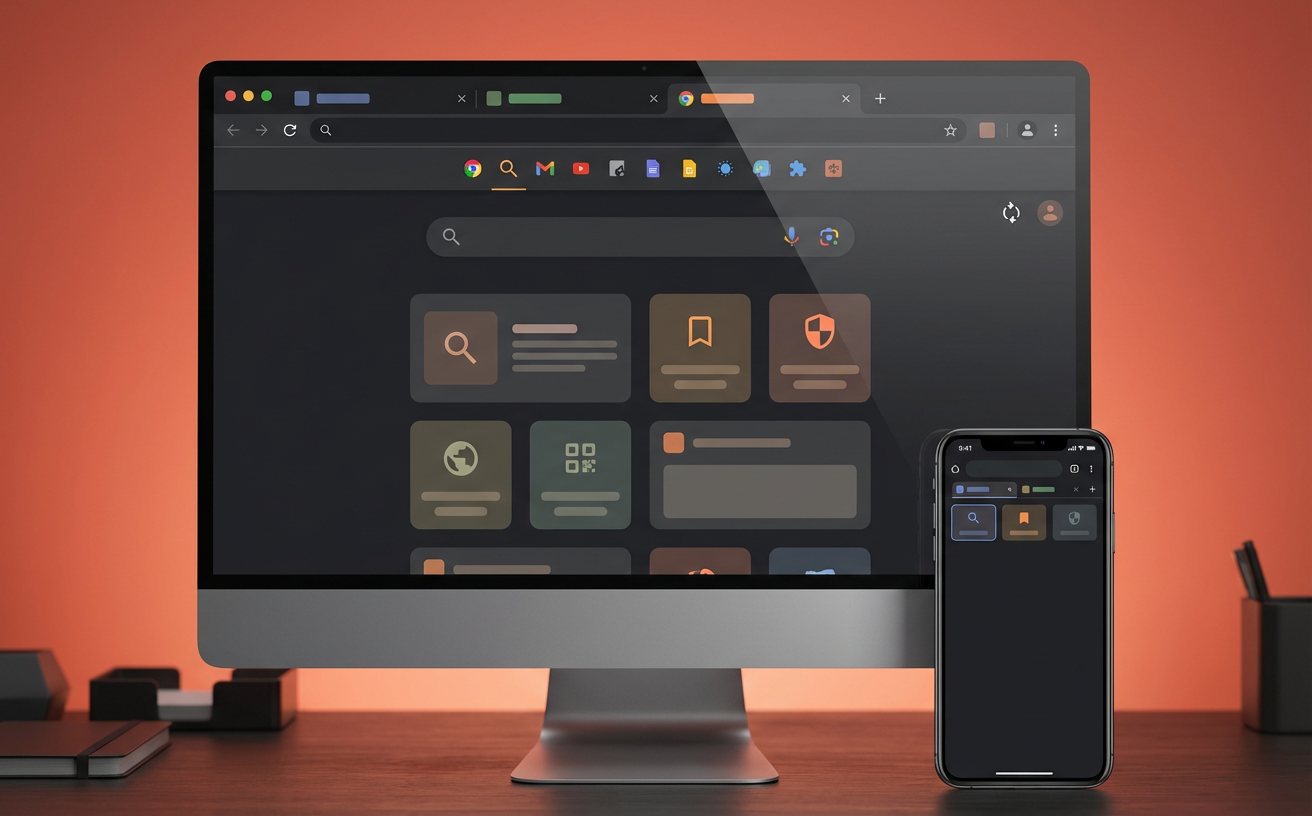
很多多设备用户在切换Windows办公与macOS创作时,常面临书签错乱或移动端耗电过快的问题。这篇进阶版谷歌浏览器教程将跳出基础功能的罗列,直接切入跨平台协同的痛点。我们将对比不同系统下Chrome的性能调度差异,并提供针对性的内存优化与同步故障排查方案,帮助你在Android、iOS与桌面端之间实现真正的无缝流转,彻底告别浏览器卡顿。
习惯了在Windows上查阅资料,又需要在iPad或Mac上继续深度阅读?不同系统对浏览器的底层调用机制截然不同,导致很多用户在跨设备使用Chrome时体验割裂。本教程不讲“如何输入网址”,而是通过对比四大主流操作系统的运行特性,为你提供一套硬核的配置指南。
在桌面端,Chrome常被诟病为“内存杀手”,但Windows与macOS的应对策略大有不同。自Chrome 110版本起,谷歌正式引入了“内存节省程序”(Memory Saver)。在Windows 11中,开启此功能后,后台非活动标签页会被迅速挂起,任务管理器中可直观看到Chrome进程从占用2GB骤降至500MB左右。然而在macOS环境下,由于苹果统一内存架构的特殊性,激进的挂起可能导致重新加载时出现短暂的彩虹圈卡顿。因此,Mac用户建议在设置中将常用的在线协作文档(如飞书、Google Docs)添加至“始终保持活动状态的网站”白名单,以平衡性能与流畅度。

移动端的谷歌浏览器教程往往忽略了内核差异。由于苹果App Store的限制,iOS版Chrome实际上使用的是与Safari相同的WebKit内核,而非谷歌自家的Blink内核。这意味着在iPhone上,Chrome的渲染速度与Safari无异,其核心优势在于与桌面端的生态同步。相反,Android版Chrome则是纯正的Blink血统,支持更深度的PWA(渐进式Web应用)安装。如果你在安卓手机上遇到网页加载缓慢,可以尝试在地址栏输入chrome://flags,搜索并启用“Parallel downloading”(并行下载),在下载大体积文件时,能比iOS端展现出更明显的加速效果。
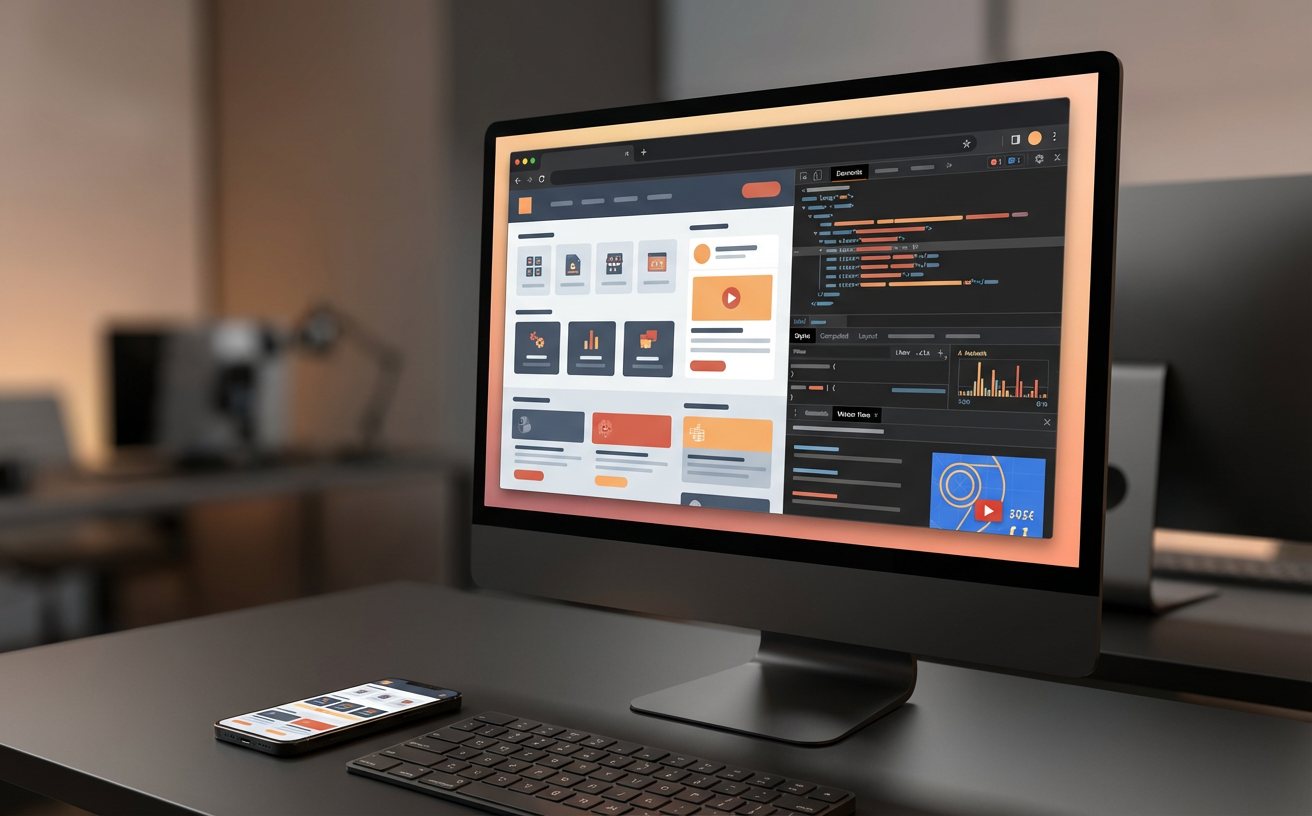
多设备用户最抓狂的莫过于“我在电脑上存的书签,手机上怎么找不到”。当你发现Windows PC与Android手机的Chrome数据停止同步时,不要急于卸载重装。首先排查是否触发了“同步密码(Passphrase)”机制。如果你曾在一台旧设备上设置了自定义同步加密密码,新设备仅登录账号是无法拉取数据的,设置面板会提示“需要输入密码以恢复同步”。另一个常见排查点是iOS端的后台刷新限制:如果iPhone开启了“低电量模式”,Chrome的后台同步会被系统强制挂起,只需插上电源或手动进入App下拉刷新,数据即可在3秒内恢复一致。
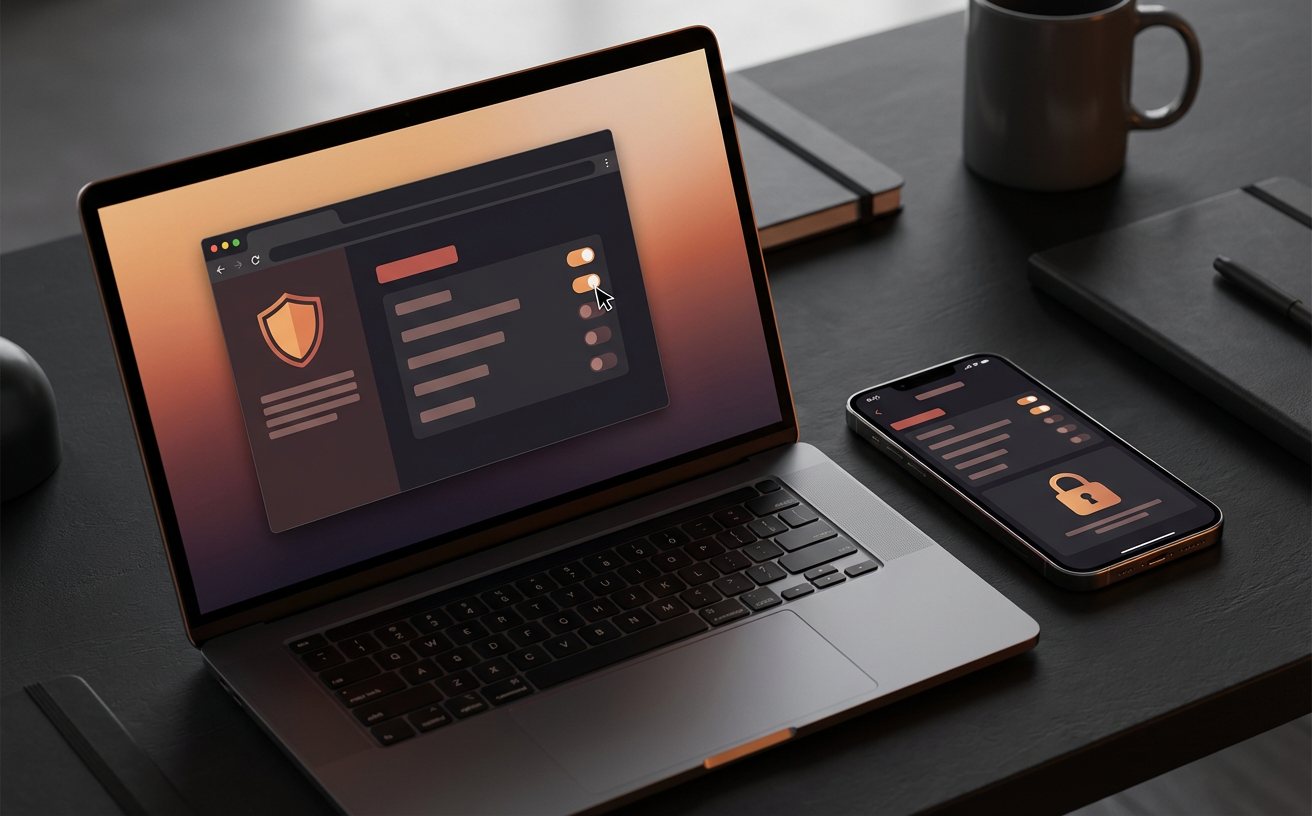
桌面端Chrome的强大在于丰富的扩展商店,但移动端原生不支持插件,这构成了跨平台体验的最大断层。我们在进行多系统协同配置时,必须采用“降维替代”策略。例如,在Windows和Mac上,你可能重度依赖广告拦截插件。为了在Android和iOS上获得近似体验,建议利用Chrome的“阅读列表”功能作为中转站:在桌面端通过插件过滤掉网页广告后,将纯净的阅读视图保存至阅读列表;当你在地铁上打开iOS端Chrome时,即可离线访问无广告的纯净文本。这种利用原生同步机制弥补移动端插件缺失的方案,是提升多设备阅读效率的关键。
这是由于Chrome在macOS下默认调用硬件加速策略不同导致的。可进入Chrome设置 -> 系统 -> 关闭“在可用时使用图形加速”,重启浏览器。若需彻底优化,建议在chrome://flags中搜索“Choose ANGLE graphics backend”,将其从Default改为Metal,实测可显著降低CPU占用与发热。
Android版Chrome的安全浏览级别默认较高。如果确认网站安全(如内部OA系统),请点击地址栏左侧的“锁”图标,选择“权限”,手动将“弹出式窗口和重定向”设为允许。不要在全局设置中关闭弹窗拦截,仅针对特定信任站点放行是最安全的做法。
通常是因为iPad端未完全开启“Web与应用活动记录”。请在iPad端Chrome点击头像进入“同步功能和Google服务”,确认“同步所有数据”已勾选。若仍无效,请在Windows端访问myactivity.google.com,检查是否暂停了Chrome历史记录的云端保存权限,重新开启并刷新即可。
掌握了不同系统下的底层逻辑,你的浏览器就不再只是一个网页查看器,而是强大的跨平台生产力中枢。想要获取更多进阶配置指令或体验最新内核?立即前往谷歌浏览器官方网站下载最新版本,开启你的多设备无缝协同之旅。
