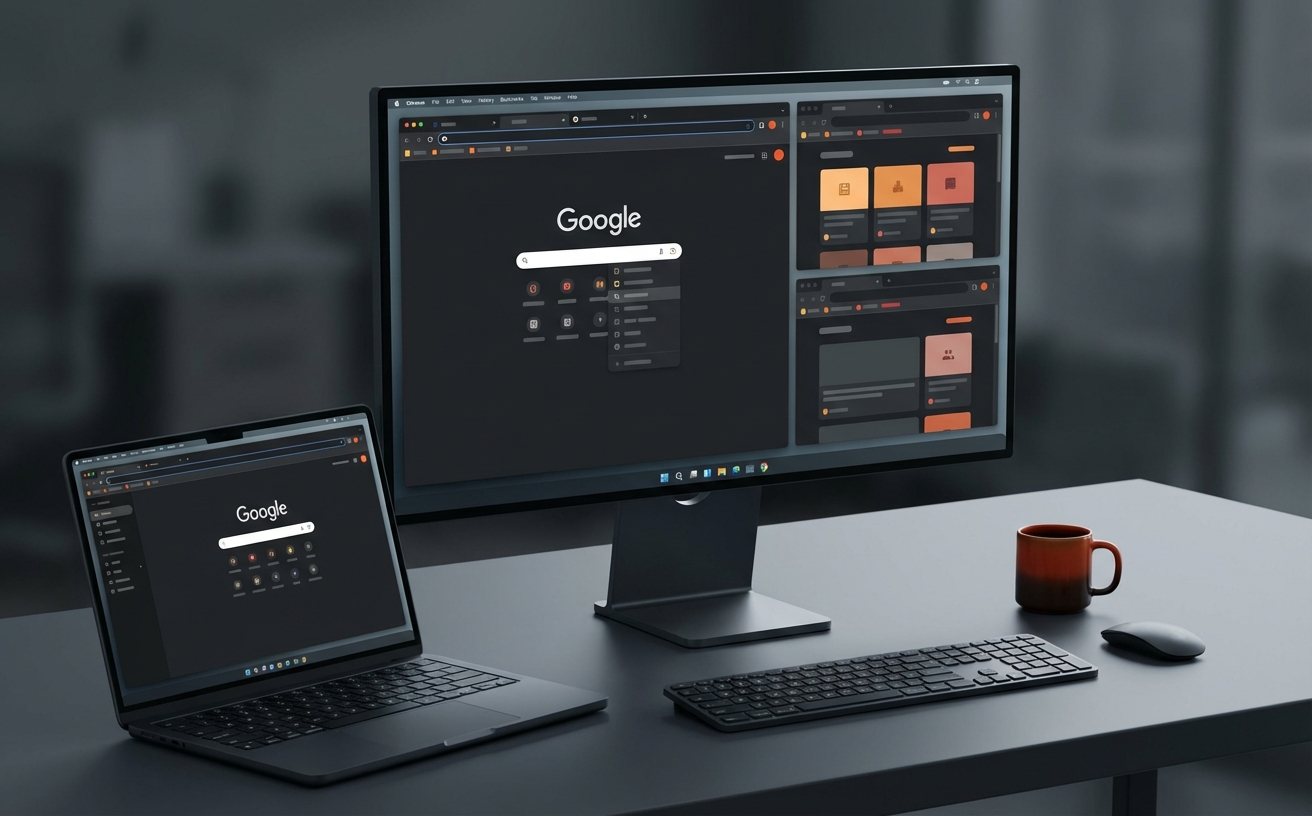
很多拥有多台设备的用户常在不同操作系统的原生浏览器间反复横跳,导致工作流严重割裂。本篇深度谷歌浏览器教程将彻底改变这一现状。我们将跳出基础的安装步骤,直接切入多系统(Windows、macOS、Android、iOS)环境下的对比分析与实战应用。通过剖析Chrome引入的内存节省模式在不同平台的表现差异,结合真实的iCloud书签冲突排查、移动端接力替代方案,为你构建一套无视设备物理壁垒的网页浏览工作流。无论你是重度PC办公族,还是习惯用iPad和安卓手机处理碎片的数字游民,都能在此找到突破效率瓶颈的硬核指南。
跨平台办公已成常态,但设备间的系统壁垒往往让网页浏览体验大打折扣。与其在Safari、Edge和移动端自带浏览器中来回切换,不如通过系统级的配置,将所有设备统一在同一个高效的生态下。接下来,我们将通过横向对比与真实场景拆解,带你重新认识这款跨端神器的底层逻辑与进阶用法。
跨平台体验的核心在于数据流转的无缝程度。对比Safari仅局限于苹果生态,Chrome的Google Sync机制展现出了跨系统的绝对优势。在Windows 11与macOS Sonoma的双机党场景中,用户常遇到书签层级混乱的问题。实战排查发现,这往往是因为同时开启了iCloud书签同步与Chrome自带同步。正确的做法是在Chrome设置中仅保留Google账号同步,彻底关闭第三方iCloud插件。自Chrome 114版本起,其后台同步API(Background Sync API)的刷新频率在桌面端已优化至毫秒级。当你在MacBook上保存了一个长篇PDF阅读进度,只需确保两端登录同一账号,转身打开Windows台式机,历史记录中的“近期关闭的标签页”会精准还原刚才的浏览状态,彻底免去通过即时通讯软件发送链接的繁琐步骤。

浏览器资源占用是老生常谈,但不同系统的调度策略截然不同。在Windows环境下,Chrome依赖多进程架构,每个标签页独立运行,这在拥有16GB以上RAM的PC上能保证极致的防崩溃能力;然而在iOS端,受限于苹果的WKWebView内核强制要求,Chrome实际上与Safari共享底层渲染,因此其内存释放更依赖iOS的墓碑机制。为了在桌面端缓解性能焦虑,Chrome自108版本正式实装了“内存节省程序”(Memory Saver)。真实场景中,当你在Mac上同时打开40个Figma和后台数据看板网页时,开启该功能后,闲置超过5分钟的标签页会被自动休眠,实测可释放约30%的活跃内存占用。对比Edge的睡眠标签页,Chrome允许用户在设置中配置“始终保持活跃的网站”白名单,有效避免了正在跑数据的后台页面被系统误杀。
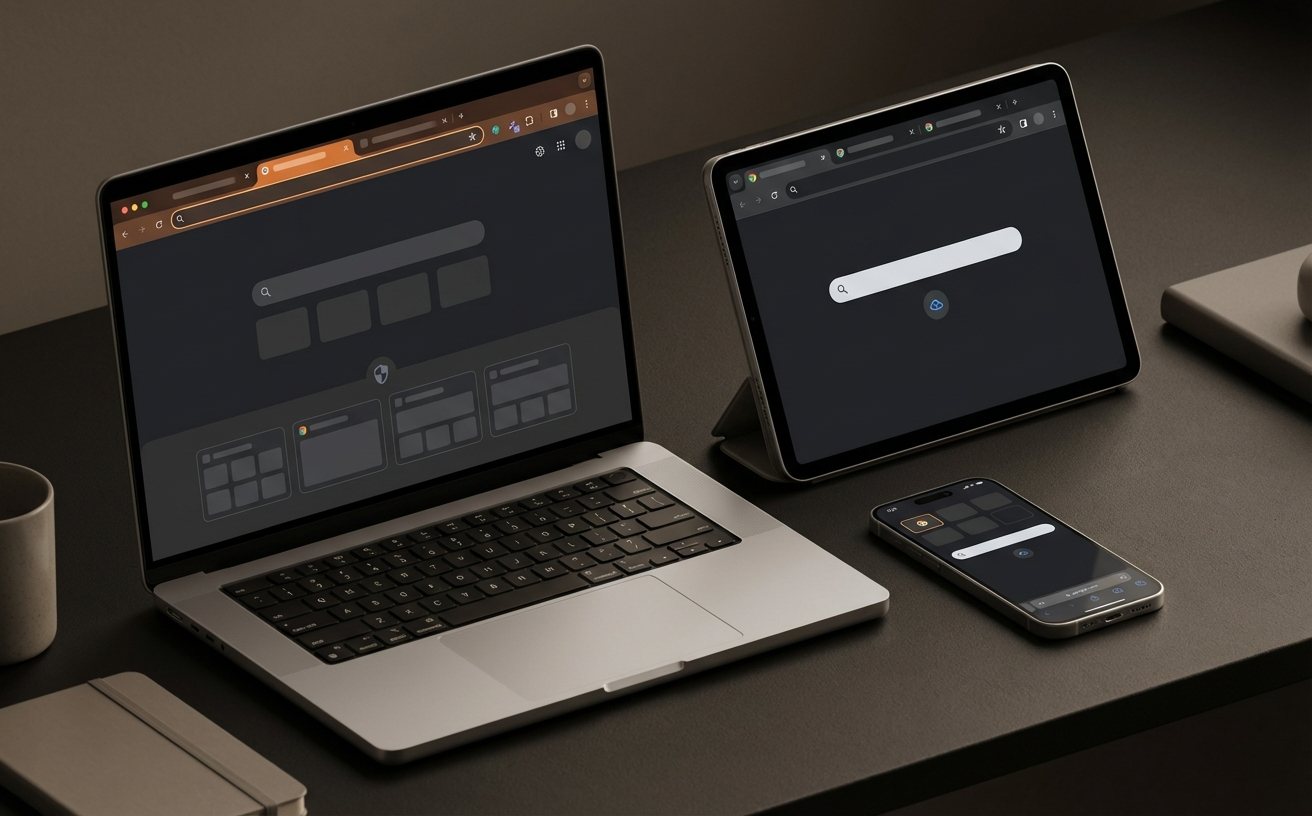
丰富的Web Store是其称霸桌面的护城河,但移动端的缺失一直是多系统用户的痛点。在我们的谷歌浏览器教程中,必须正视这一跨端落差。iOS版Chrome由于系统限制无法安装任何插件,而Android版原生同样不支持。对比之下,如果你在Windows上重度依赖广告拦截插件,在移动端该如何平替?针对Android用户,虽然原生Chrome不可装插件,但可以通过Chrome的“同步密码和支付信息”功能,结合系统级的本地DNS过滤应用来实现全局拦截,从而达到与PC端接近的纯净浏览体验。而在iOS端,建议善用Chrome自带的“阅读列表”功能。当你在PC端看到一半的长文,直接右键发送至移动设备,在iPhone的Chrome阅读列表中,页面会被自动剥离复杂脚本,以极简排版呈现,巧妙弥补了移动端无去广告插件的短板。
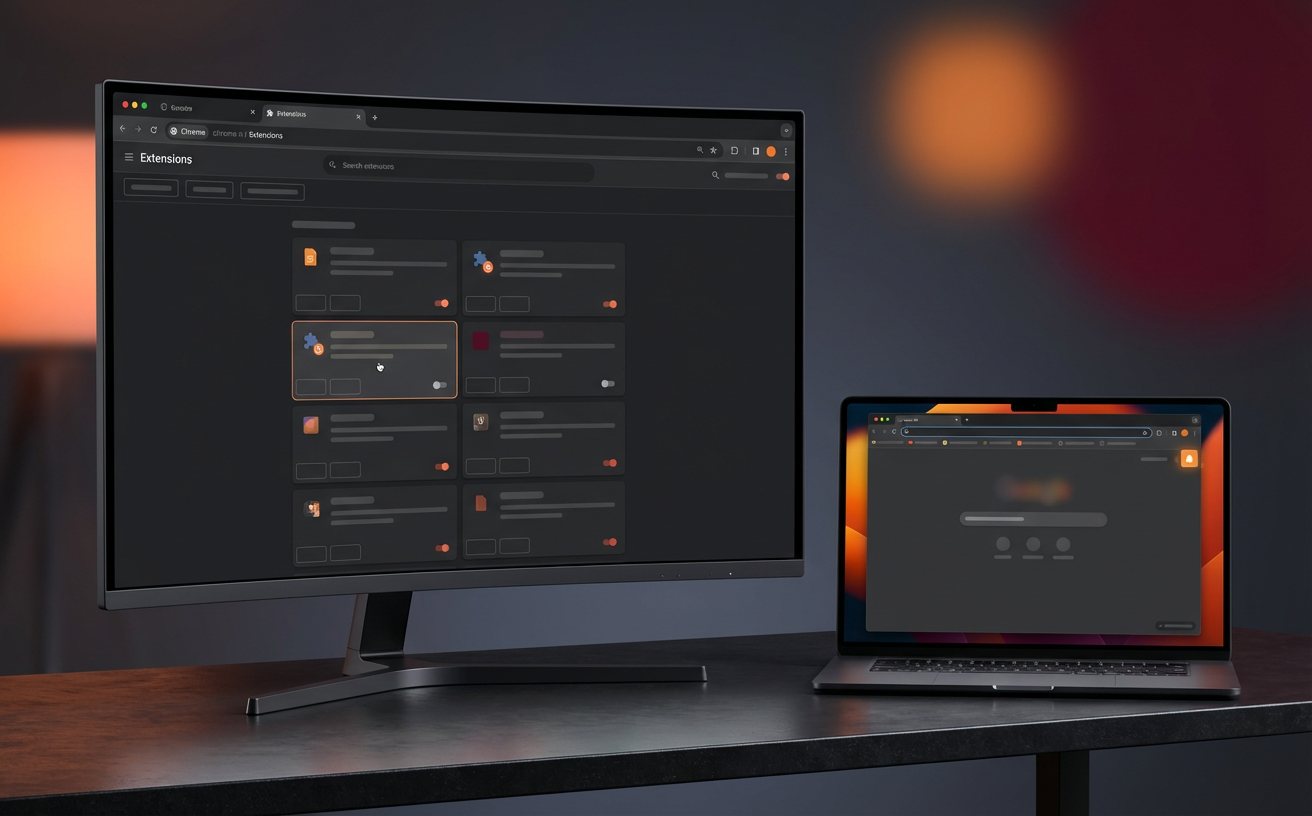
对于进阶用户而言,Chrome不仅是浏览工具,更是跨设备调试的利器。对比移动端Safari繁琐的连线调试流程,Chrome的远程调试(Remote Debugging)对Android生态极为友好。真实排查场景:当你在Windows端开发了一个响应式H5页面,发现在安卓手机上出现CSS错位。只需用数据线连接Android设备,在PC端Chrome地址栏输入`chrome://inspect/#devices`,即可直接在电脑屏幕上映射手机的真实渲染画面,并实时修改DOM节点。此外,针对多设备网络加载缓慢的问题,可以通过`chrome://net-export/`抓取底层网络日志。例如,某用户发现在macOS下访问特定内网系统极慢,但在iOS 4G网络下正常,通过对比两端的NetLog发现,是由于macOS端的QUIC协议(UDP 443端口)被公司防火墙拦截导致降级超时。在`chrome://flags`中手动禁用`Experimental QUIC protocol`后,跨端访问速度立刻恢复一致。
这通常是iOS系统原生权限未放开导致的。结论与操作:请进入iPhone的“设置” > “密码” > “密码选项”,在“允许从以下来源填充”列表中,勾选“Chrome”并取消勾选其他冲突项(如iCloud钥匙串)。确保你的Chrome iOS版已登录同一个Google账号并开启了密码同步,即可实现跨端无缝填充。
跨端表现不一说明并非网络问题,多为桌面端特定的硬件加速或插件冲突。结论与操作:首先在Mac端地址栏输入`chrome://crashes`查看崩溃日志。如果是图形渲染导致,进入设置关闭“使用硬件加速模式”;如果是特定页面崩溃,尝试在隐身模式下打开,若隐身模式正常,则说明是扩展程序(如某些老旧的网银或翻译插件)内存泄漏,需逐一禁用排查。
Chrome默认会将移动端和桌面端书签分文件夹管理以适配不同屏幕的展示逻辑。结论与操作:若需强制统一,在Windows端打开书签管理器(快捷键Ctrl+Shift+O),将所有常用书签拖拽至“书签栏”根目录下。然后在Android端Chrome中,点击右上角菜单进入书签,手动切换到“书签栏”目录,此时两端的排序和内容将实现完全的视觉同步。
想要彻底打通你的Windows、macOS与移动设备工作流?立即前往谷歌官方网站下载最新版Chrome浏览器,或访问我们的专栏获取更多跨平台效率工具的深度配置指南,开启无缝互联的数字生活!
