从下载到配置的完整安装指南,支持Windows、Mac与移动平台
首次启动时,谷歌浏览器会提示导入其他浏览器的数据。支持从Edge、Firefox、Safari等浏览器导入书签、历史记录、保存的密码和自动填充信息。

登录Google账号后,可在多设备间同步浏览数据。点击右上角头像图标,选择"启用同步功能",即可同步书签、历史记录、密码、扩展程序和设置。
同步功能支持Windows、Mac、Linux、iOS和Android平台,数据通过端到端加密传输,确保隐私安全。可在设置中自定义同步内容,关闭不需要同步的数据类型。

在设置页面点击"设为默认浏览器",或在系统设置中将谷歌浏览器设为默认应用,所有网页链接将自动使用谷歌浏览器打开。
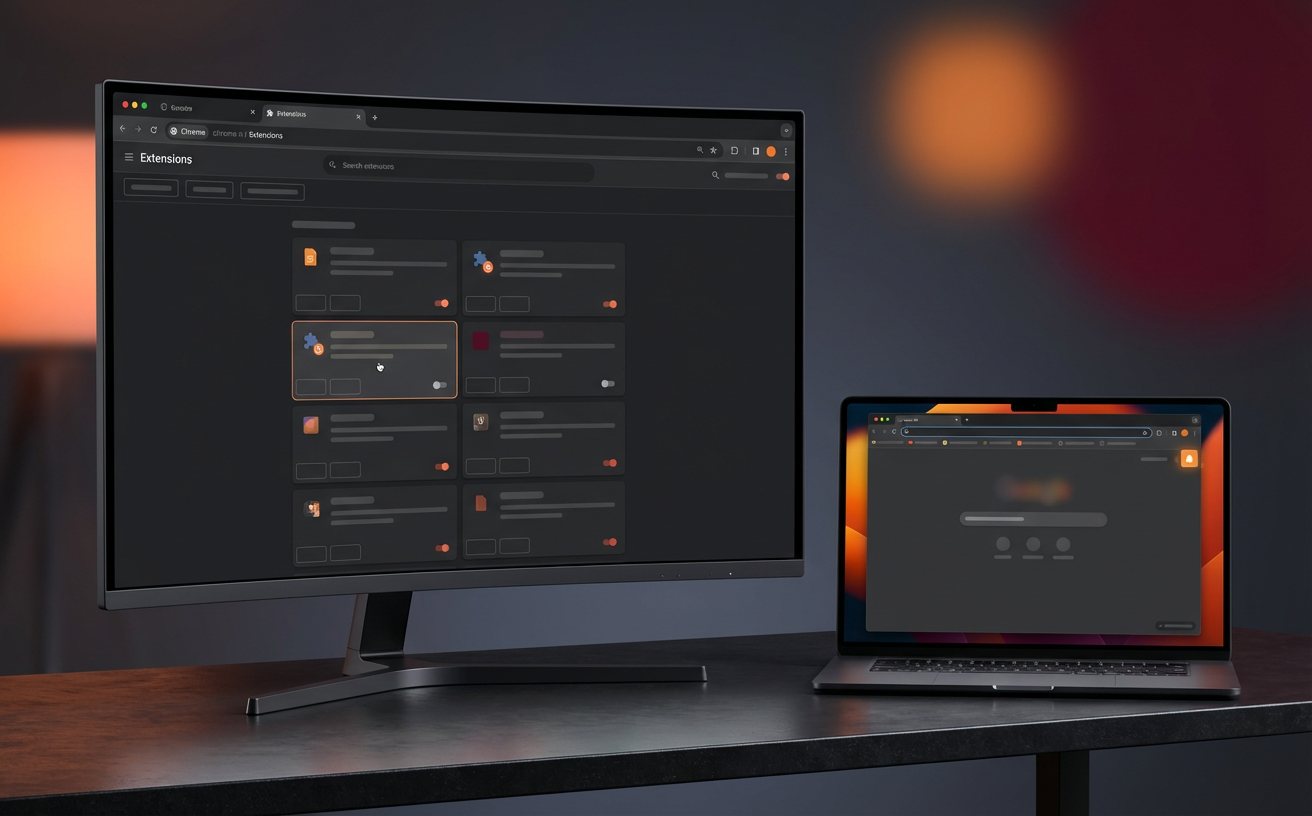
访问Chrome网上应用店,安装广告拦截、密码管理、翻译工具等扩展程序,提升浏览体验。推荐先安装uBlock Origin和谷歌翻译。
进入设置 > 隐私和安全,根据需求调整Cookie设置、网站权限和安全浏览级别。建议启用"增强型保护"以获得最佳安全防护。
在设置 > 系统中启用"使用硬件加速模式",利用GPU加速网页渲染和视频播放,显著提升性能表现,降低CPU占用率。
安装完成后,可通过Chrome网上应用店添加扩展程序。点击右上角拼图图标管理已安装的扩展,可固定常用扩展到工具栏,或在扩展详情页调整权限设置。
建议定期检查扩展更新,及时卸载不再使用的扩展以释放系统资源。部分扩展可能影响浏览速度,可在任务管理器中查看各扩展的资源占用情况。