
面对Windows、macOS与移动端设备之间的割裂感,如何利用Chrome实现跨端协同?本篇谷歌浏览器教程将打破传统的单设备使用局限,深入对比不同系统下的性能表现与操作差异。从PC端的内存释放策略到iOS/Android端的标签页接力,为您提供一套可落地的多设备无缝流转方案,彻底压榨这款主流浏览器的生产力。
当你的工作流同时穿梭于Windows台式机、MacBook与iPhone之间时,浏览器的跨端表现往往决定了效率的上限。很多用户仅仅把Chrome当作一个网页加载工具,却忽略了其底层账号体系带来的生态优势。这不仅是一份基础的谷歌浏览器教程,更是针对多系统用户的跨平台协同深度解析。
在桌面端,Chrome的资源占用一直是争议焦点。以Chrome 110版本引入的“内存节省程序”(Memory Saver)为例,其在Windows 11和macOS Ventura上的表现存在微妙差异。Windows环境下,开启该功能后,非活动标签页会被迅速挂起,任务管理器中可见Chrome进程内存占用平均下降30%左右;而在macOS中,由于系统底层的统一内存架构,Chrome更倾向于与系统级压缩内存配合,休眠唤醒的延迟比Windows更低。对于双修用户,建议在Mac端保持默认智能调度,而在Windows端(尤其是16GB内存以下机型)手动将高频白名单网站加入“始终保持活动状态”列表,以平衡性能与续航。
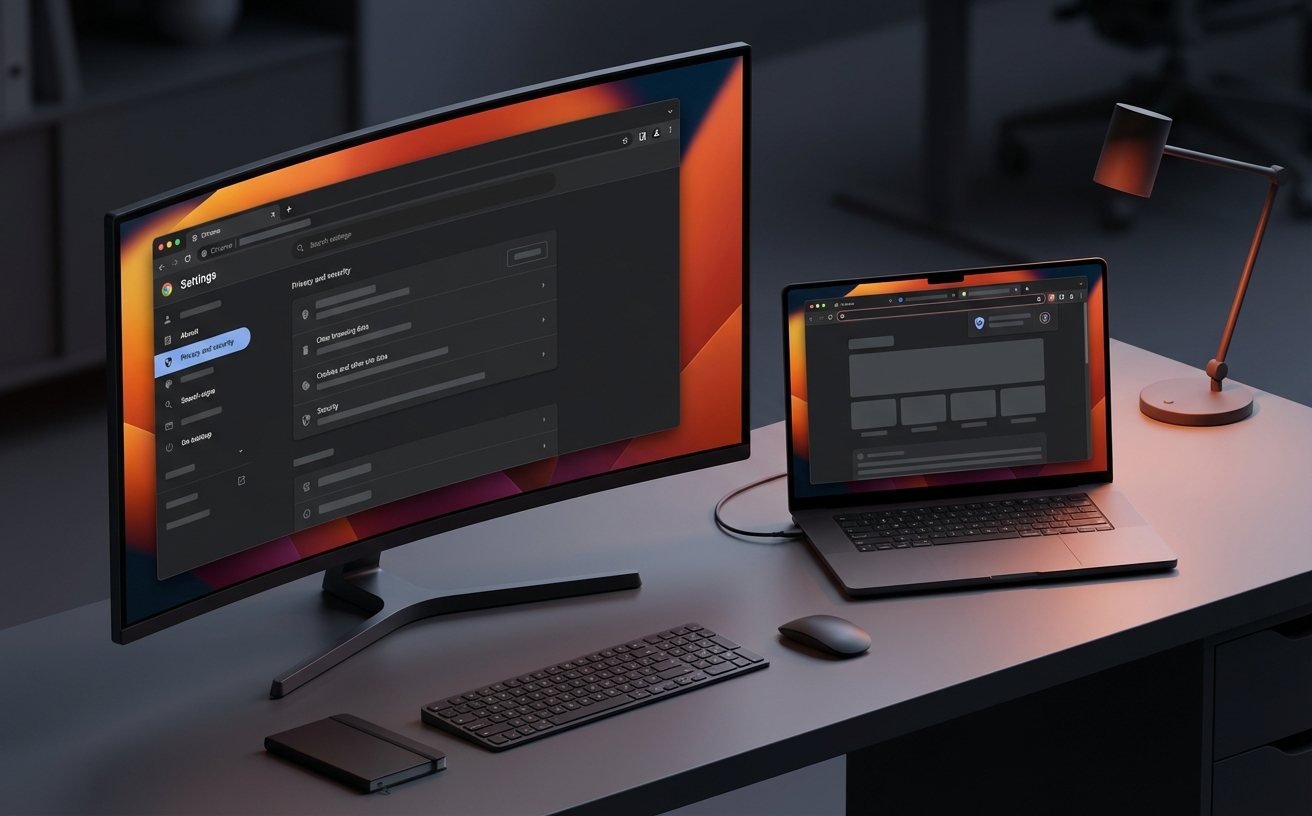
移动端Chrome并非只是桌面版的缩小版。在Android系统上,Chrome基于原生Blink引擎,支持更深度的PWA(渐进式Web应用)集成。你可以直接将网页“安装”到桌面,获得媲美原生App的体验。然而在iOS设备上,受限于苹果的App Store政策,Chrome iOS版实际上套用的是WebKit内核。这就导致了一个常见问题排查场景:当你在Mac上使用Chrome调试好的复杂WebGL网页,发送到iPhone打开时可能会出现渲染崩溃。此时,不要去排查Chrome的设置,而应检查iOS系统的Safari高级实验性功能是否开启了相应的WebGL支持。理解这一底层差异,能帮你避开跨端浏览时的诸多暗坑。
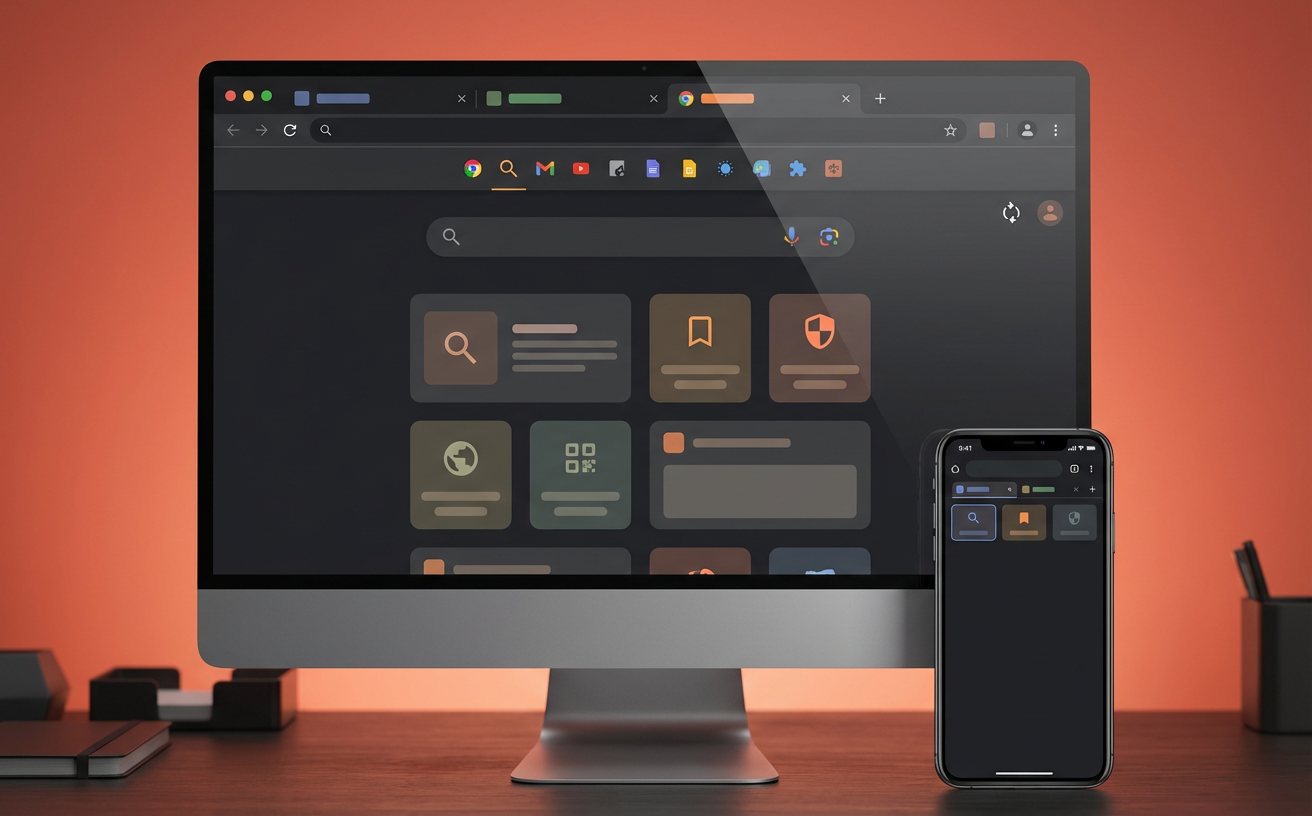
跨平台协同的核心在于“接力”。假设你正在通勤的地铁上用Android手机查阅一份长篇行业报告,到公司后需要立刻在Windows电脑上继续阅读。在这份谷歌浏览器教程中,我们不推荐繁琐的复制链接,而是利用“发送到设备”功能。只需在手机端点击分享按钮,选择你的PC设备名称,电脑端Chrome会立刻弹出系统级通知,点击即可无缝衔接。此外,开启Chrome Flags中的#shared-clipboard-ui(共享剪贴板)后,你在Mac上复制的一段代码,可以直接在绑定的Android手机文本框里粘贴。这种跨越操作系统的原生级同步,是其他单平台浏览器难以企及的。
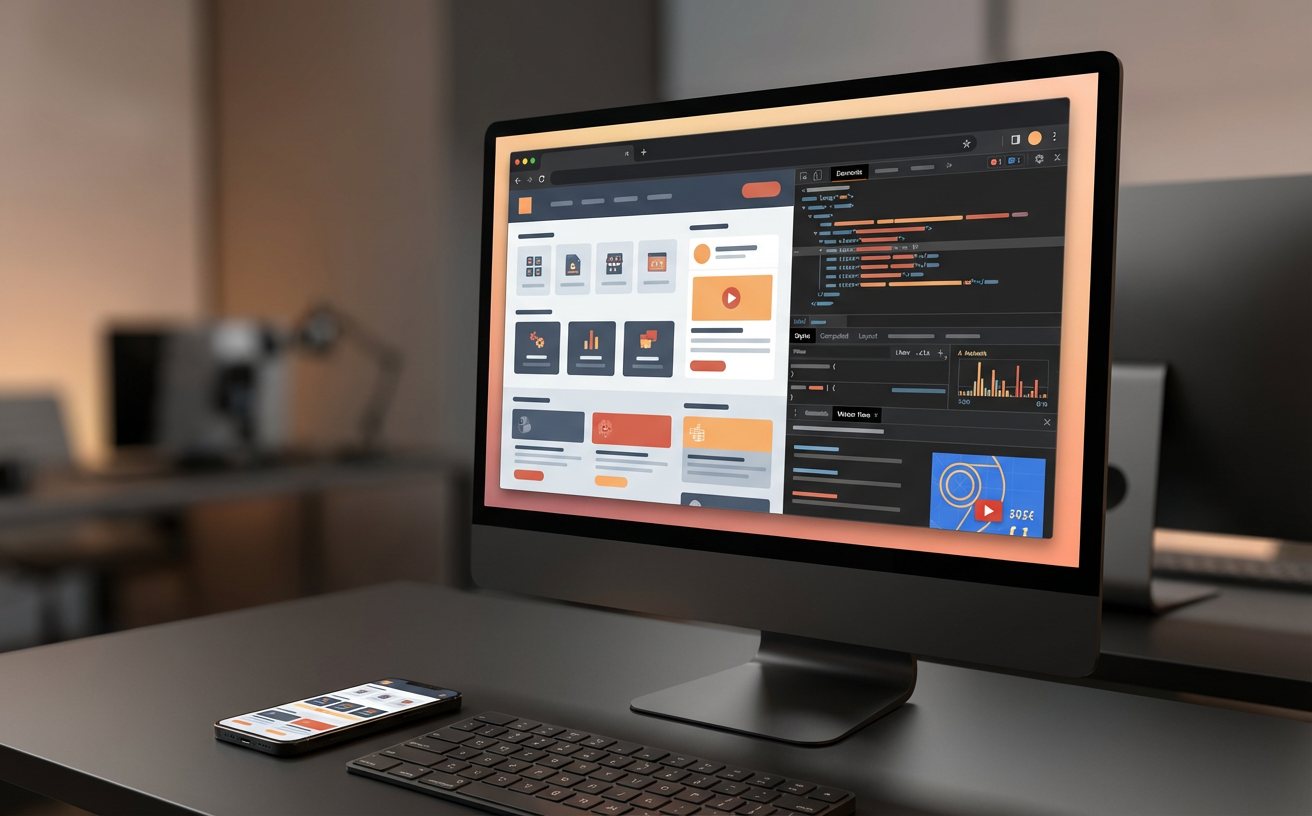
丰富的扩展程序是Chrome的灵魂,但在多设备间同步扩展需要讲究策略。Windows和macOS端的Chrome支持完全的扩展同步,但如果你在性能较弱的Windows轻薄本和性能强悍的Mac Studio之间共用同一个Google账号,全量同步所有重度插件会导致轻薄本发热严重。正确的做法是:在轻薄本的Chrome同步设置中,单独关闭“扩展程序”的自动同步,改为按需手动安装轻量级平替插件。同时需要注意,无论是Android还是iOS端的原生Chrome,目前均不支持桌面端扩展。如果移动端有强烈的脚本需求,建议在Android端配合使用基于Chromium二次开发的第三方浏览器,以弥补官方移动端的生态短板。
这通常是由于账号登录状态过期或本地数据文件冲突导致的。请先在两台设备的地址栏输入`chrome://sync-internals`,查看“Transport State”是否报错。如果是,请在设置中完全退出Google账号并勾选“清除设备上的数据”,然后重新登录。切忌在两台设备上同时进行大批量的书签拖拽整理,这极易触发服务器端的防冲突锁定。
无法直接实现。由于iOS版Chrome使用的是WebKit内核,它不支持Android端`chrome://flags`中强大的`#enable-force-dark`指令。作为替代方案,iOS用户只能依赖网页自带的深色CSS媒体查询,或者在系统设置中开启“智能反转”功能来勉强实现夜间阅读,不要在iOS端盲目寻找安卓版的强制渲染选项。
Chrome的休眠机制默认会避开正在播放音频的标签页,但如果遇到某些采用非标准Web Audio API的网页,仍可能被误杀。解决方法是进入“设置 > 性能”,在“始终保持活动状态的网站”中点击“添加”,输入该网站的完整域名(如`*.example.com`),即可彻底免疫休眠策略。
掌握跨平台协同的精髓,才能真正释放生产力。立即前往Google官方网站下载最新版Chrome浏览器,体验无缝跨越Windows、macOS与移动端的极致流畅。如果您在多设备同步中遇到其他疑难杂症,欢迎查阅我们的进阶版排查指南。
