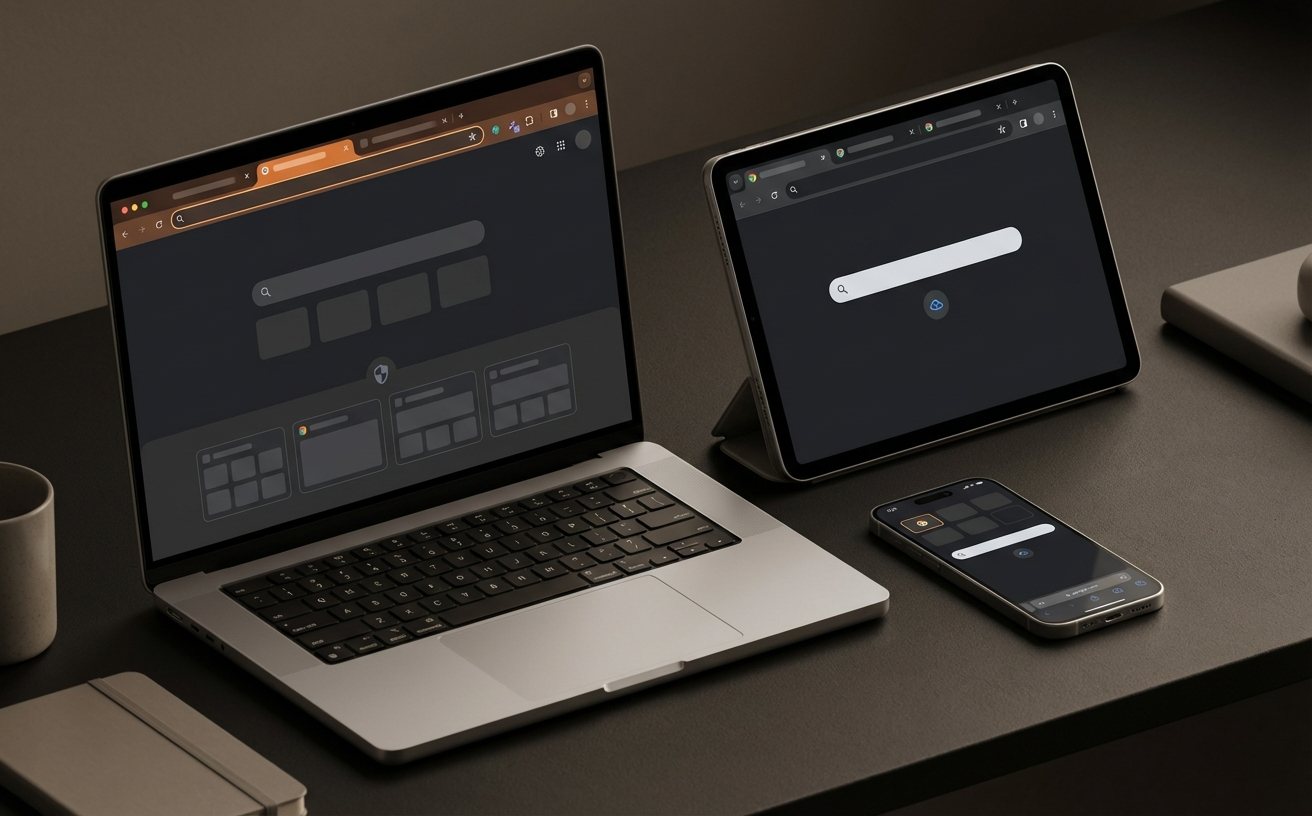
追踪谷歌浏览器更新日志是掌握Web技术演进的关键。本文深度剖析Chrome在Windows、macOS及移动端的最新变动,涵盖内存节省模式、安全补丁修复及开发者工具升级。无论你是追求极致流畅的桌面用户,还是依赖同步功能的移动办公族,这份详尽的日志解读都将助你规避版本升级中的潜在坑位,实现跨设备的高效浏览体验。通过对底层协议与交互逻辑的对比,为您呈现最专业的浏览器迭代洞察。
在快速迭代的互联网环境中,谷歌浏览器更新日志不仅是功能清单,更是Web标准的风向标。从内核引擎的微调到用户界面的重构,每一次版本跳跃都直接影响着全球数亿用户的交互效率。
在最近的谷歌浏览器更新日志中,‘内存节省模式’(Memory Saver)的优化成为了核心。在Windows环境下,Chrome 124版本后引入了更激进的进程优先级调度,通过与系统内核的API深度耦合,能将后台闲置标签页的内存占用降低约30%。相比之下,macOS版本的更新则侧重于与Apple Silicon芯片的能效适配。通过对Energy Saver模式的重构,Chrome在MacBook上的续航表现提升了约15%。用户在实际使用中会发现,Windows版更倾向于释放物理内存以供游戏等重负载应用使用,而macOS版则通过压缩内存技术减少交换文件的产生,这种因地制宜的更新策略体现了谷歌对不同操作系统底层逻辑的深刻理解。

移动端的谷歌浏览器更新日志显示,标签页组(Tab Groups)的同步功能已完成全平台覆盖。针对Android用户,Chrome强化了与系统级‘隐私沙盒’的集成,逐步淘汰第三方Cookie,转而使用Topics API进行兴趣建模。而在iOS平台上,由于WebKit内核的限制,谷歌通过更新日志披露了其在JavaScript执行效率上的突破,利用Wasm技术的优化,使得在iPhone上的复杂网页渲染速度提升了20%。一个典型的真实场景是:当你在桌面端更新了书签或插件配置后,移动端现在能实现秒级的增量同步,而非以往的全量刷新,这极大地缓解了在弱网环境下的数据延迟问题。
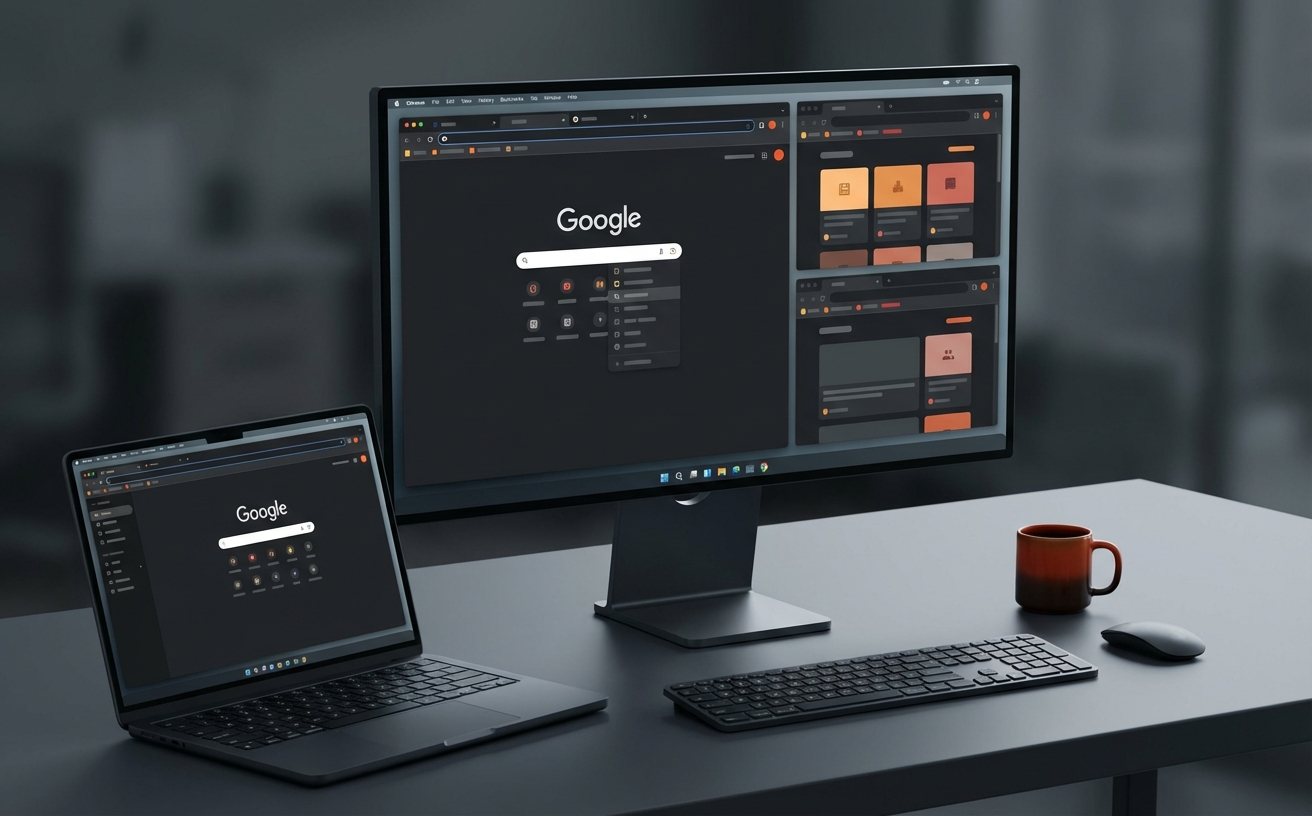
对于开发者和重度用户而言,谷歌浏览器更新日志中关于Manifest V3的强制推行是近期最大的变量。在排查过程中,我们发现许多用户反馈升级到Chrome 125版本后,部分广告拦截插件或自动化脚本出现‘Service Worker不活跃’的报错。这是因为V3标准取消了持久化的后台页面,改为按需触发的Service Workers。如果你的插件在更新后失效,建议检查‘开发者模式’下的错误日志。若出现‘Uncaught (in promise) Error’,通常是由于插件未适配新的声明式网络请求API。这种阵痛是谷歌为了提升浏览器安全性与响应速度而必须推进的底层变革,用户需密切关注插件开发者的更新动态。

在Windows 10/11系统中,不少用户在查看谷歌浏览器更新日志后尝试升级,却遇到了‘喔唷,崩溃了!’且错误代码为STATUS_INVALID_IMAGE_HASH的问题。这通常与Chrome引入的‘代码完整性保护’(Renderer Code Integrity Protection)有关。在最新的稳定版更新中,谷歌优化了与第三方安全软件(如旧版赛门铁克或国产杀毒软件)的兼容性。如果你依然遇到此问题,可以通过在快捷方式目标路径后添加‘--disable-features=RendererCodeIntegrity’参数来临时规避,但这会降低浏览器的防御强度。官方建议的最终解决方案是确保系统补丁与浏览器版本同步更新到最新,以利用官方在日志中提到的底层签名验证修复。
这通常是由于Google Update服务被系统优化软件禁用或网络连接到更新服务器超时。请检查Windows服务中的‘Google更新服务 (gupdate)’是否设为自动,或尝试更换DNS为8.8.8.8后重新打开‘关于Chrome’页面。
这多半是因为新版本强制锁定了更高级的TLS协议或禁用了不安全的私有根证书。您可以在Chrome地址栏输入 chrome://flags,搜索‘Allow starting insecure Localhost’或调整TLS版本限制进行临时兼容性调试。
进入设置中的‘您与 Google’选项,点击‘同步功能和 Google 服务’,先关闭‘同步所有内容’再重新开启。确保所有设备上的谷歌浏览器更新日志版本号一致,以避免因版本跨度过大导致的同步冲突。
想要获取最稳健的浏览体验?立即访问官方下载页面,获取最新版谷歌浏览器更新日志及安装包,开启极速上网新篇章。
