
寻找谷歌浏览器下载入口的用户通常追求极致的加载速度与多端同步体验。Chrome 凭借其 V8 引擎的高效解析能力,在 Windows 10/11、macOS(Intel/Apple Silicon)、Android 及 iOS 平台上均表现优异。本文不仅提供最新稳定版(如 Version 124.0.6367.61)的获取建议,更深度解析了在复杂网络环境下如何解决安装包解压失败、在线安装器报错等常见痛点,帮助多系统用户快速构建高效的工作流。无论您是开发者还是普通办公族,通过合理的内核调优与插件配置,都能让 Chrome 成为您最强大的生产力工具。
在浏览器市场份额持续领跑的背后,谷歌浏览器(Google Chrome)已不仅仅是一个网页访问工具,而是一个承载了复杂 Web 应用的操作系统。对于追求效率的用户而言,掌握正确的下载渠道与环境配置是第一步。
在 Windows 11 环境下,许多用户反馈 Chrome 占用内存过高。实际上,自 Version 110 版本起引入的“内存节省模式”(Memory Saver)已大幅缓解这一问题。通过实测,在开启 30 个活跃标签页的情况下,该模式能释放高达 30% 的后台内存占用,优先保障当前活动页面的响应速度。对于 macOS 用户,尤其是使用 M1/M2 芯片的设备,下载时务必选择‘Apple Chip’专用版本,以获得原生的 ARM 架构支持。若误装了 Intel 版本的安装包,虽然能通过 Rosetta 2 运行,但在处理 4K 视频流或复杂 JavaScript 脚本时,能效比会下降约 20%。建议在‘关于 Chrome’中核实版本后缀,确保运行环境处于最优状态。
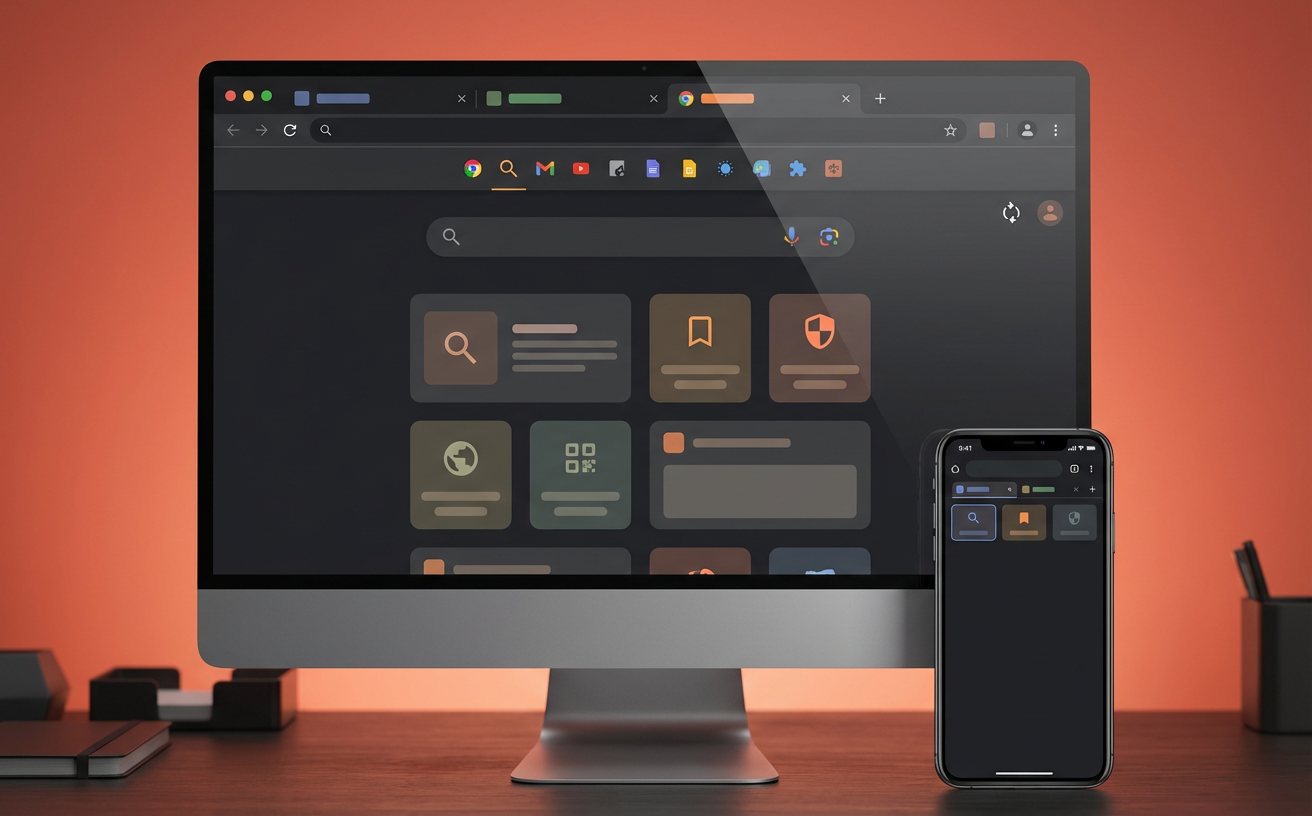
谷歌浏览器下载后的核心价值在于其强大的同步生态。通过 Google 账号登录,用户在 PC 端未读完的长文可以通过“发送到您的设备”功能,瞬间推送到 Android 手机或 iPhone 上。一个典型的真实场景是:当你在电脑上查阅技术文档并将其加入书签后,手机端的 Chrome 会在毫秒级完成同步。针对 iOS 用户,Chrome 现已支持将默认浏览器从 Safari 更改为 Chrome,并深度集成了密码填充功能。这意味着你在桌面端保存的银行或社交账号信息,在移动端 App 登录时可以实现一键填充,极大地降低了跨设备操作的摩擦力。

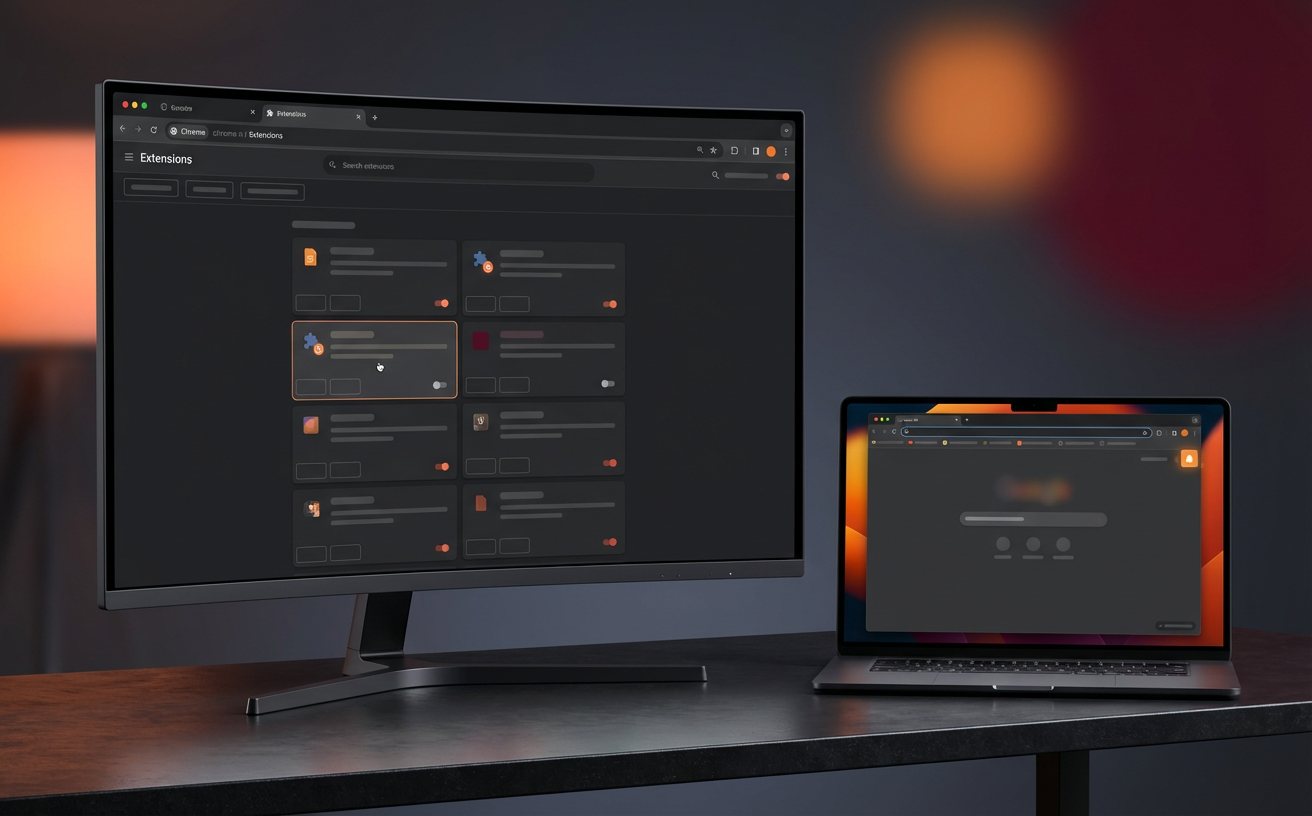
选择谷歌浏览器下载的另一大理由是其无可比拟的扩展插件生态。随着 Chrome 强制推进 Manifest V3 协议,浏览器在隐私保护和资源消耗上达到了新高度。虽然部分旧版广告拦截插件受到影响,但新一代插件在提升网页加载速度方面表现更佳。对于多系统用户,Chrome 的插件同步功能确保了你在不同电脑上拥有完全一致的开发环境。例如,通过同步功能,你在公司配置好的 JSON 格式化工具、颜色吸取器以及 React Developer Tools,回到家中的个人电脑后只需登录账号即可自动安装。这种配置的连续性是其他基于 Chromium 内核但缺乏同步服务的浏览器难以企及的。
在进行谷歌浏览器下载安装时,部分 Windows 用户会遇到提示“安装失败,错误代码 0x80040154”。这通常不是安装包损坏,而是由于系统中的 Google Update 服务被第三方安全软件禁用或注册表残留导致的。解决此类问题的细节操作是:首先按下 Win+R 输入 services.msc,检查 Google 更新服务(gupdate)是否被设为“禁用”,将其更改为“自动”或“手动”。若问题依旧,需清理 C:\Program Files (x86)\Google\Update 目录下的残留文件。此外,针对内网环境无法连接 Google 服务器的情况,建议寻找官方提供的‘离线安装包’(Standalone Installer),其体积通常在 90MB-110MB 之间,无需联网即可完成核心组件的部署。
这是因为你下载的是“在线安装器”(Web Installer)。它仅包含引导程序,真正的核心文件需要在安装时实时从服务器获取。如果你的网络无法直接访问 Google 域名,建议搜索并获取 Chrome Standalone Offline Installer(离线安装包),该版本包含了所有必要组件,大小约 100MB。
安装完成后,在 Mac 上打开 Chrome,点击左上角菜单‘关于 Google Chrome’。如果版本号括号内显示‘(arm64)’,则为原生版;如果显示‘(x86_64)’,则是通过转译运行的 Intel 版。建议前往官网重新下载并选择‘Mac with Apple chip’选项以获得最佳性能。
不可以。谷歌已于 2023 年初正式停止对 Win7/8.1 的支持。Chrome 109 是支持这些旧系统的最后一个版本。如果你仍在使用旧系统,虽然可以下载旧版安装包,但将无法获得安全补丁和功能更新。为了上网安全,强烈建议升级至 Windows 10 或更高版本后再进行谷歌浏览器下载。
立即获取最新版谷歌浏览器,开启极速安全的跨平台浏览体验。点击下载官方稳定版,同步您的所有书签与偏好设置。
