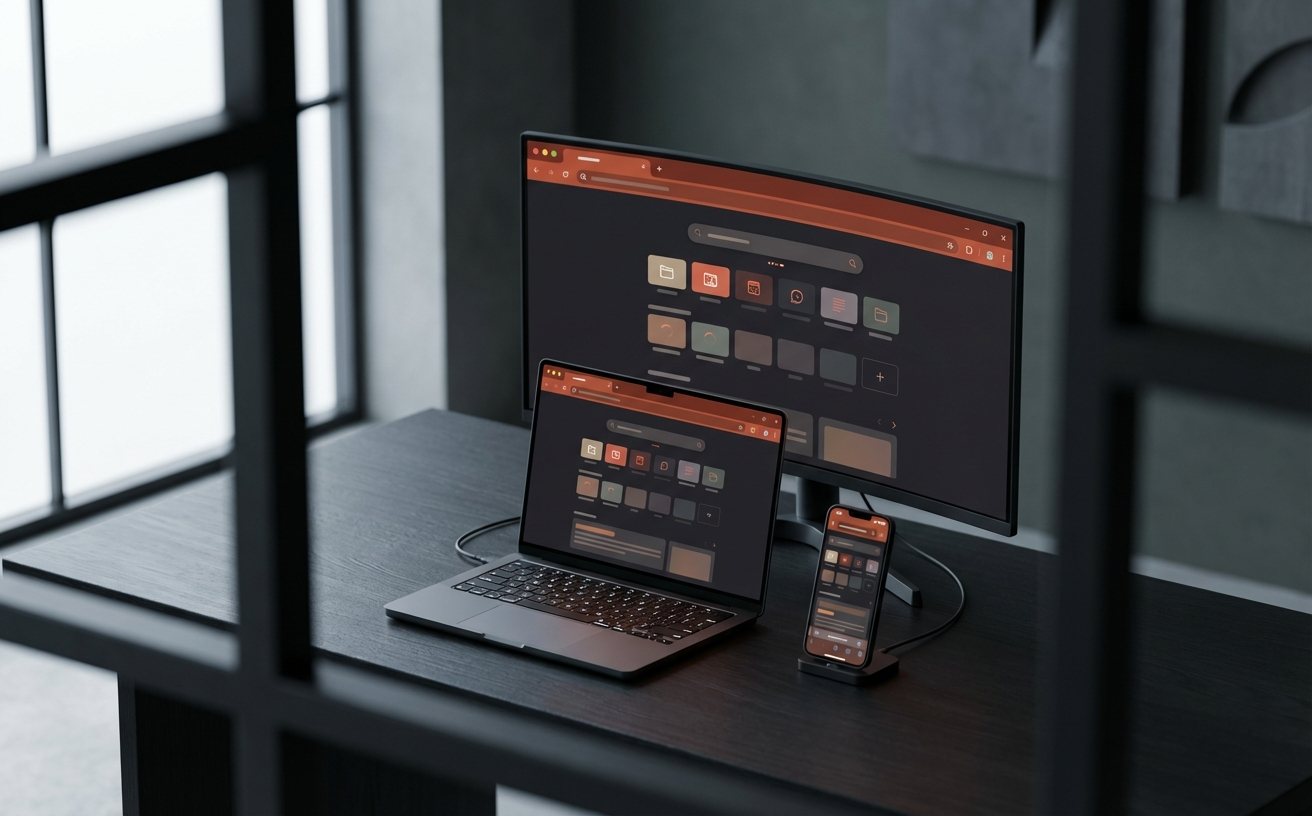
针对 Windows、macOS 及移动端用户,本篇谷歌浏览器教程深入探讨了跨平台同步的核心逻辑与性能优化方案。不同于基础安装指南,我们将重点分析 Chrome 110 版本后引入的内存节省模式,并解决多设备间书签同步延迟的痛点。无论是在 PC 端进行高负载开发,还是在 iOS 端利用 WebKit 内核浏览,本文都将提供极具实操性的配置建议,助您构建高效的生产力工作流,彻底告别浏览器卡顿与数据不同步的困扰。
在多设备协同办公的今天,Chrome 不仅仅是一个网页浏览器,更是跨平台的生产力中心。本教程将跳过冗长的安装步骤,直击多系统用户最关心的性能调度与同步机制。
在 Windows 11 与 macOS 系统的实际使用中,Chrome 曾因‘吃内存’而备受诟病。自 Chrome 110 版本起,官方引入了‘内存节省模式’(Memory Saver)。在 Windows 端,当您开启数十个标签页进行资料搜集时,该模式会自动释放非活动标签页占用的内存,确保当前操作的流畅度。对比之下,macOS 用户在 M1/M2 芯片机型上,建议配合‘能量节省模式’使用。若您发现某些实时更新的网页(如交易大盘或协作文档)因进入休眠而断开连接,请务必在‘设置-性能’中,将特定域名添加到‘始终保持活动状态’列表中。这种差异化的配置能有效避免因系统后台挂起机制导致的实时数据丢失。
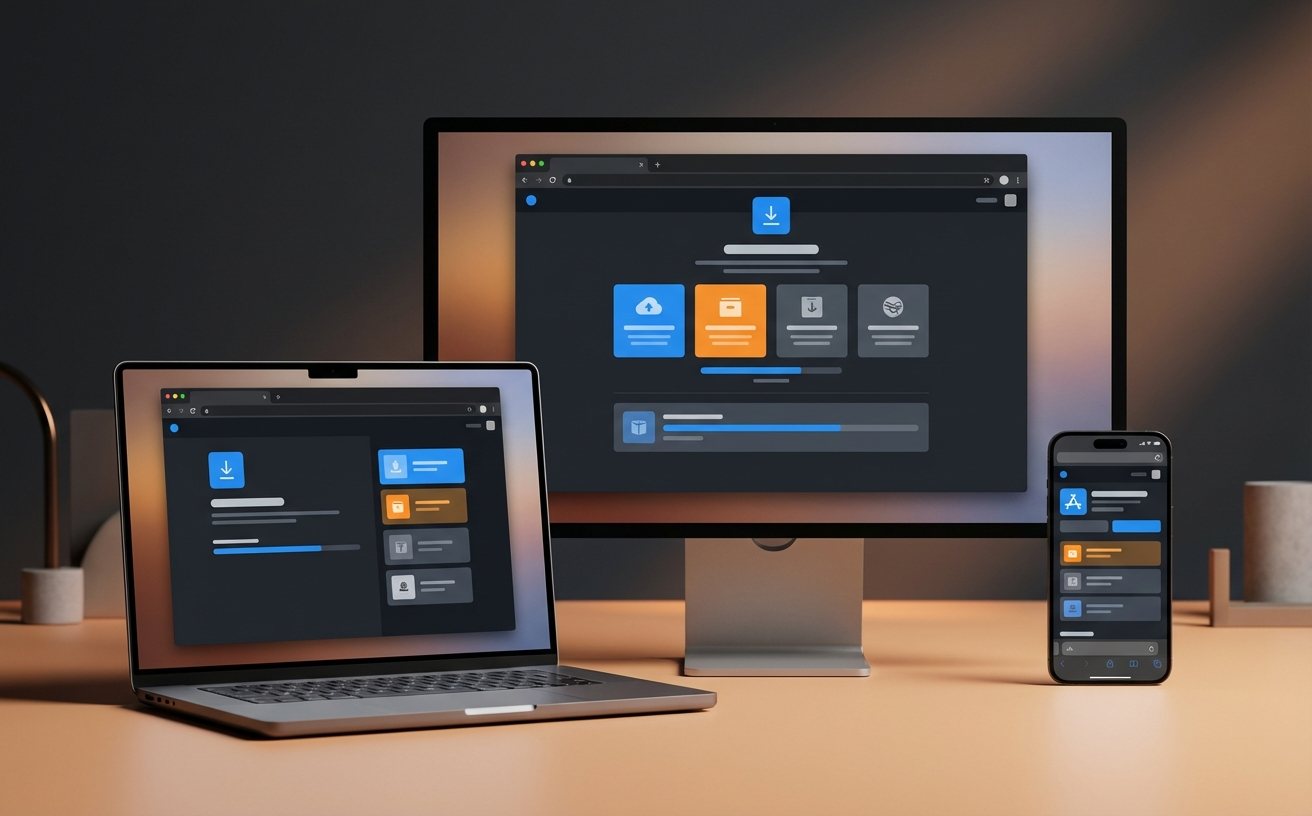
许多用户反馈在 Android 手机上修改的书签无法即时同步到 PC 端。这通常并非服务器故障,而是由于‘同步设置’中的冲突或版本差异引起。首先,请检查 `chrome://sync-internals/` 页面中的数据状态。在 Windows 环境下,若开启了‘退出时清除 Cookie 和网站数据’,会导致 Chrome 频繁退出登录,进而中断同步。而在 iOS 端,由于系统内核限制,Chrome 必须使用 WebKit 引擎,这与 Android 端的 Blink 引擎在处理缓存同步时存在逻辑差异。若遇到同步停滞,建议手动触发‘立即同步’,并确保所有设备均已更新至最新的稳定版,以兼容 Manifest V3 架构下的安全协议。
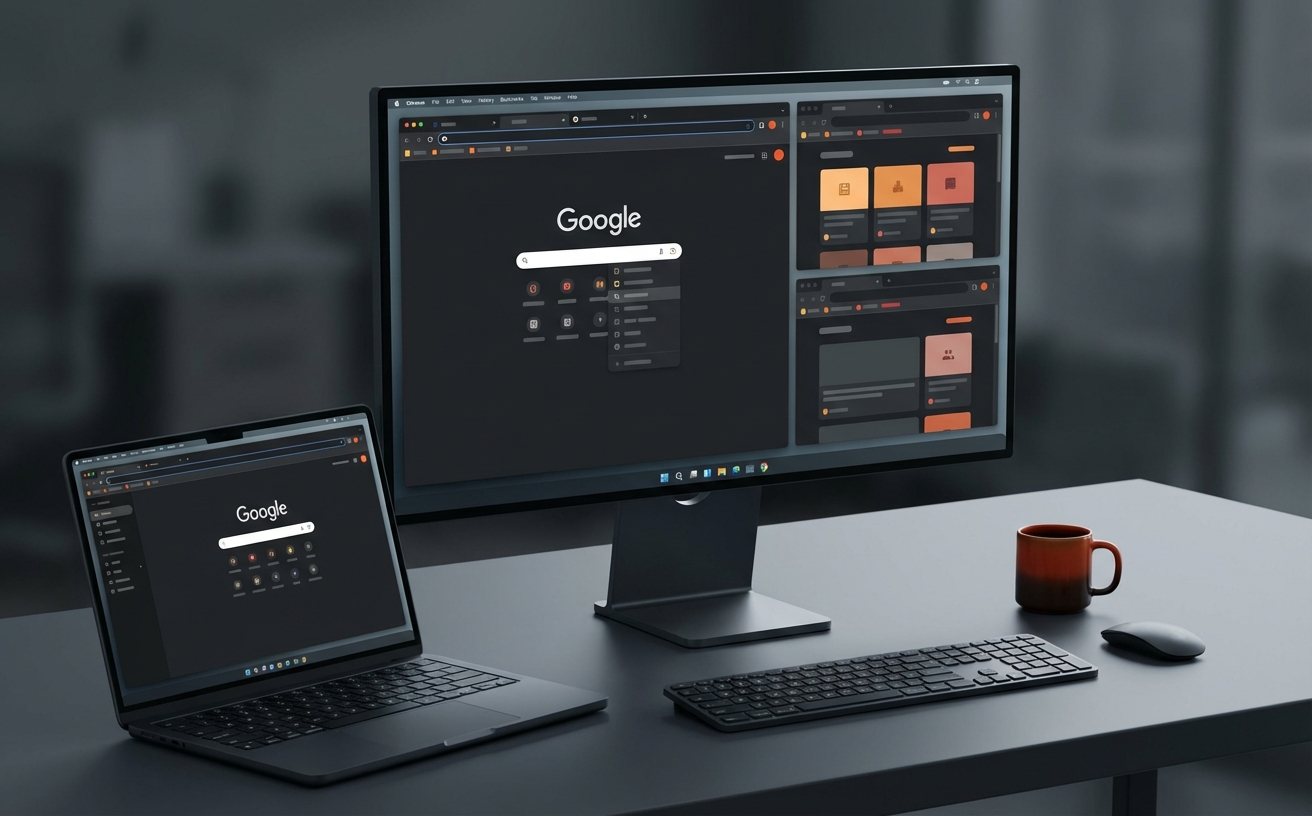
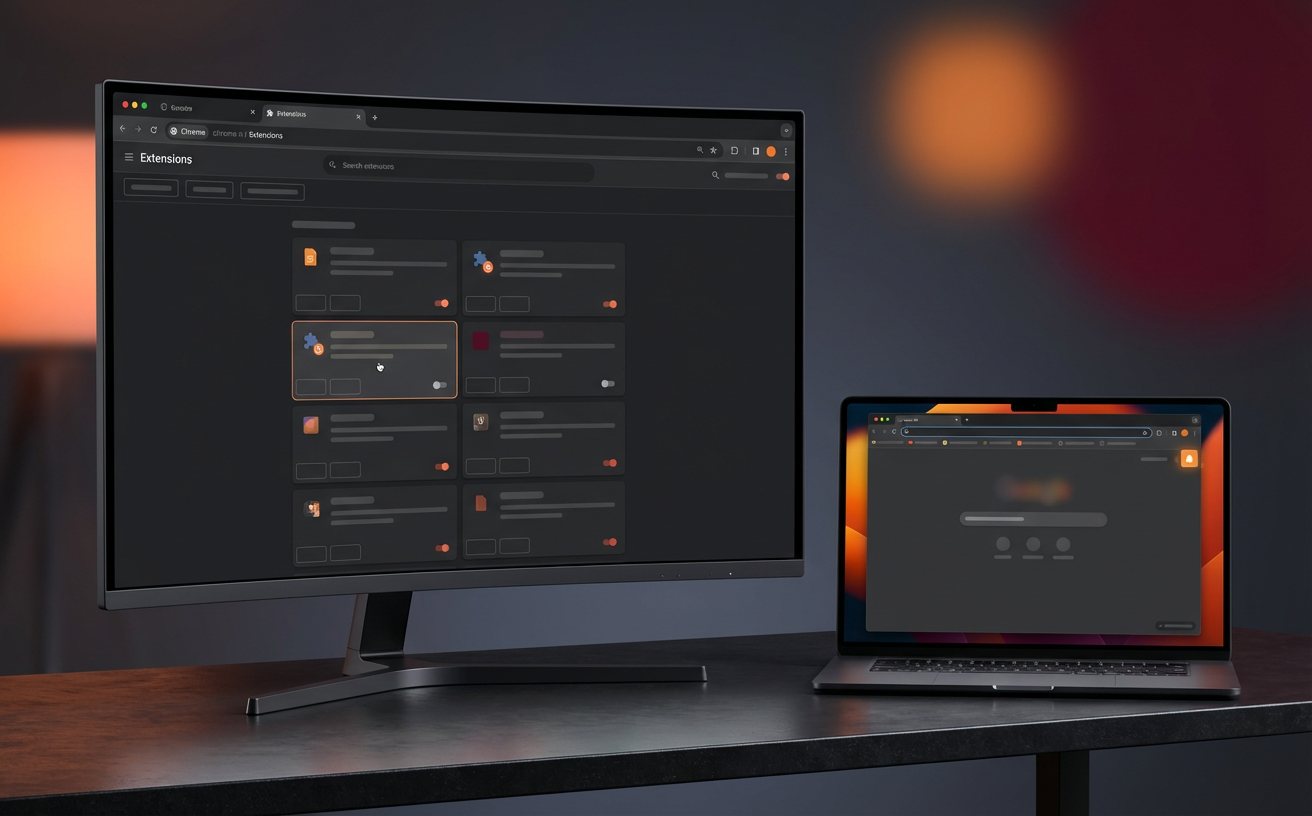
Chrome 的安全性建立在强大的沙盒机制之上,但在不同操作系统中,其表现形式略有不同。在 Windows 端,Chrome 深度集成了 Microsoft Defender 的扫描能力;而在 macOS 上,它则更多依赖于系统的隐私权限控制(如摄像头和麦克风的调用)。针对日益严峻的隐私需求,建议定期运行‘安全检查’(Safety Check)。该功能不仅能识别泄露的密码,还能清理长期未使用的插件。特别是随着 Manifest V2 插件逐步停止支持,及时清理旧版扩展不仅能提升安全性,还能显著减少后台进程对 CPU 的无效占用。对于频繁切换设备的用户,建议开启‘增强型安全浏览’,以获得实时风险预警。
对于跨平台开发者或高级用户,Chrome DevTools 提供了强大的远程调试能力。通过 USB 连接 Android 设备并开启‘开发者选项’,您可以在桌面端 Chrome 输入 `chrome://inspect/#devices`,直接操控手机端的网页元素。这种场景在排查移动端网页适配问题时极具价值。相比之下,macOS 用户调试 iOS 版 Chrome 则相对受限,通常需要借助 Safari 的开发菜单。值得注意的是,在进行跨端调试时,请确保桌面端的 Chrome 版本高于或等于移动端版本,否则可能会出现调试协议不匹配导致的控制台报错。通过这种方式,您可以精准定位 CSS 媒体查询在不同屏幕尺寸下的渲染偏差。
这主要源于渲染引擎与系统资源的调度差异。Chrome 倾向于预加载更多资源以提升响应速度,这在 M 系列芯片上可能触发更高的瞬时功耗。建议在 Chrome 设置中开启‘内存节省模式’,并关闭‘系统关闭后继续运行后台应用’选项,以平衡性能与能耗。
受限于移动端架构和应用商店政策,Android 和 iOS 版 Chrome 原生不支持扩展程序。若需实现类似功能,建议利用 Chrome 的‘安全浏览’过滤恶意网站,或在桌面端配置好同步的书签脚本,通过阅读模式优化移动端的浏览体验。
这通常是因为您在浏览器设置中开启了‘关闭所有窗口时清除 Cookie’。在 `chrome://settings/cookies` 中,检查是否将 `accounts.google.com` 加入了清除列表。将其移除或添加至白名单后,即可保持登录状态并恢复自动同步。
想要获取更多针对不同操作系统的 Chrome 优化技巧?立即访问谷歌浏览器官方支持中心,或下载最新稳定版体验极速浏览。
相关阅读:谷歌浏览器教程,谷歌浏览器教程使用技巧
