
在多设备协同办公的今天,单纯的网页浏览已无法满足高效需求。本篇谷歌浏览器教程摒弃了基础的安装介绍,直击跨平台同步与性能调优的核心痛点。我们将深入探讨 Chromium 内核在 Windows、macOS 以及移动端的运行差异,并针对 2024 年最新的 Chrome 120+ 版本引入的“内存节省模式”提供详细配置建议。无论你是在处理复杂的 Web 开发调试,还是需要在 iPhone 与 PC 之间瞬间同步工作状态,本文提供的进阶技巧都将帮助你构建一个无缝衔接的数字工作流。通过对底层参数的微调,你将彻底告别浏览器卡顿,实现生产力的质变。
当浏览器不再仅仅是一个入口,而是一个操作系统时,如何驾驭它便成了数字游民的必修课。
在 Windows 与 macOS 平台上,Chrome 曾因“内存怪兽”的称号备受诟病。但在最新的谷歌浏览器教程中,我们必须关注‘性能’面板的深度配置。自 Chrome 120 版本起,官方默认集成了内存节省模式(Memory Saver)。对于拥有 16GB 以上内存的用户,建议开启‘高级模式’,这能让浏览器自动释放后台闲置标签页的资源。实测显示,在同时开启 50 个标签页的情况下,该功能可降低约 30% 的内存占用。此外,针对 macOS 用户,开启‘硬件加速’(Hardware Acceleration)在处理 WebGL 渲染时至关重要,但若遇到网页闪烁或黑屏,可通过 chrome://settings/system 路径将其关闭,这是解决特定 GPU 兼容性问题的经典排查手段。
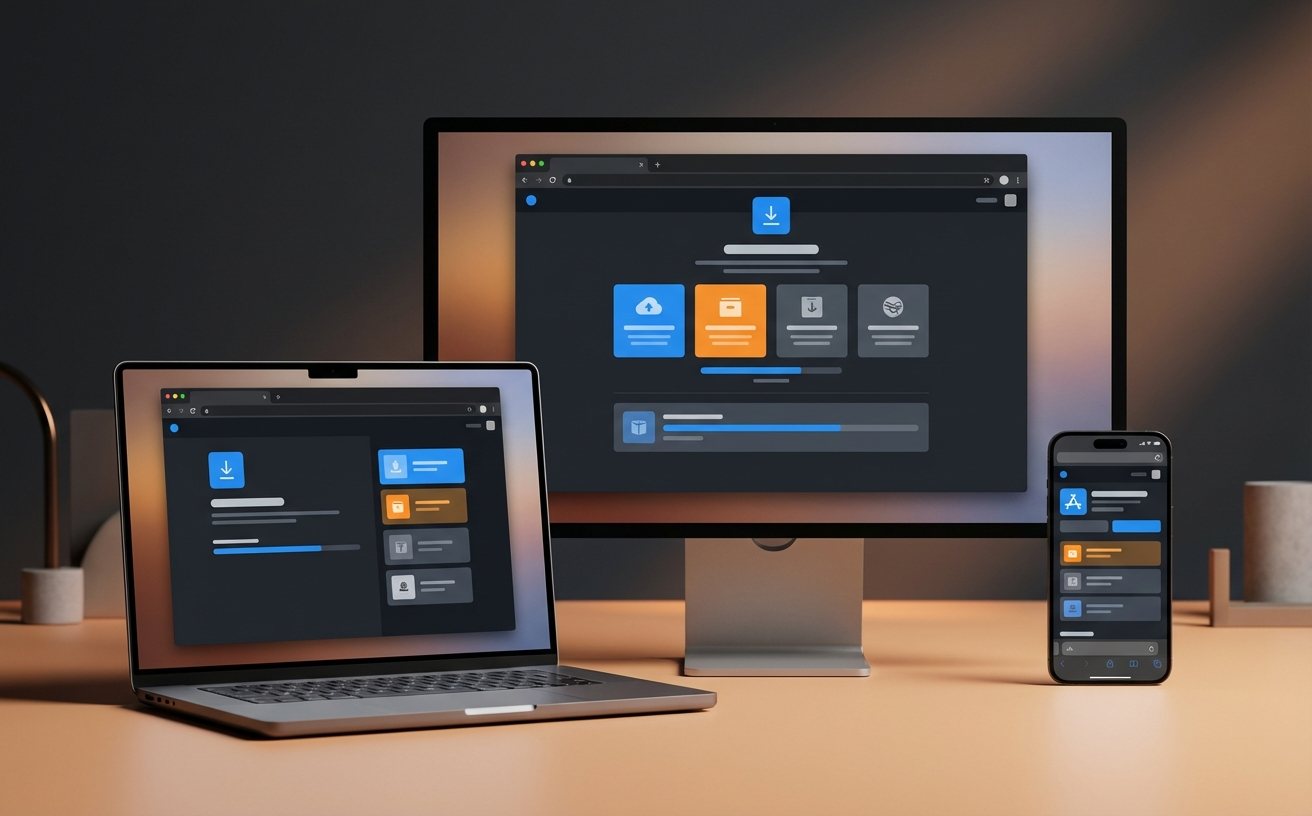
跨平台同步是谷歌浏览器教程的核心价值所在。在 Android 或 iOS 端,用户常遇到‘书签更新不同步’的困扰。解决此问题的关键在于检查‘同步与 Google 服务’中的加密选项。若你设置了自定义同步密码(Passphrase),必须在所有端手动输入该密码才能解锁数据。一个真实的使用场景是:你在 iPhone 的 Chrome 上阅读一篇长文,只需点击‘分享’并选择‘发送到你的设备’,该页面会瞬间以弹窗形式出现在 Windows 桌面的右下角。这种基于 Google 账号的 Handoff 机制,消除了文件传输助手的繁琐,实现了真正的无缝衔接。同时,利用‘密码管理器’生成的强密码,可以在 iOS 的 App 登录界面直接调用 Chrome 存储的凭据,极大地提升了移动端的操作效率。
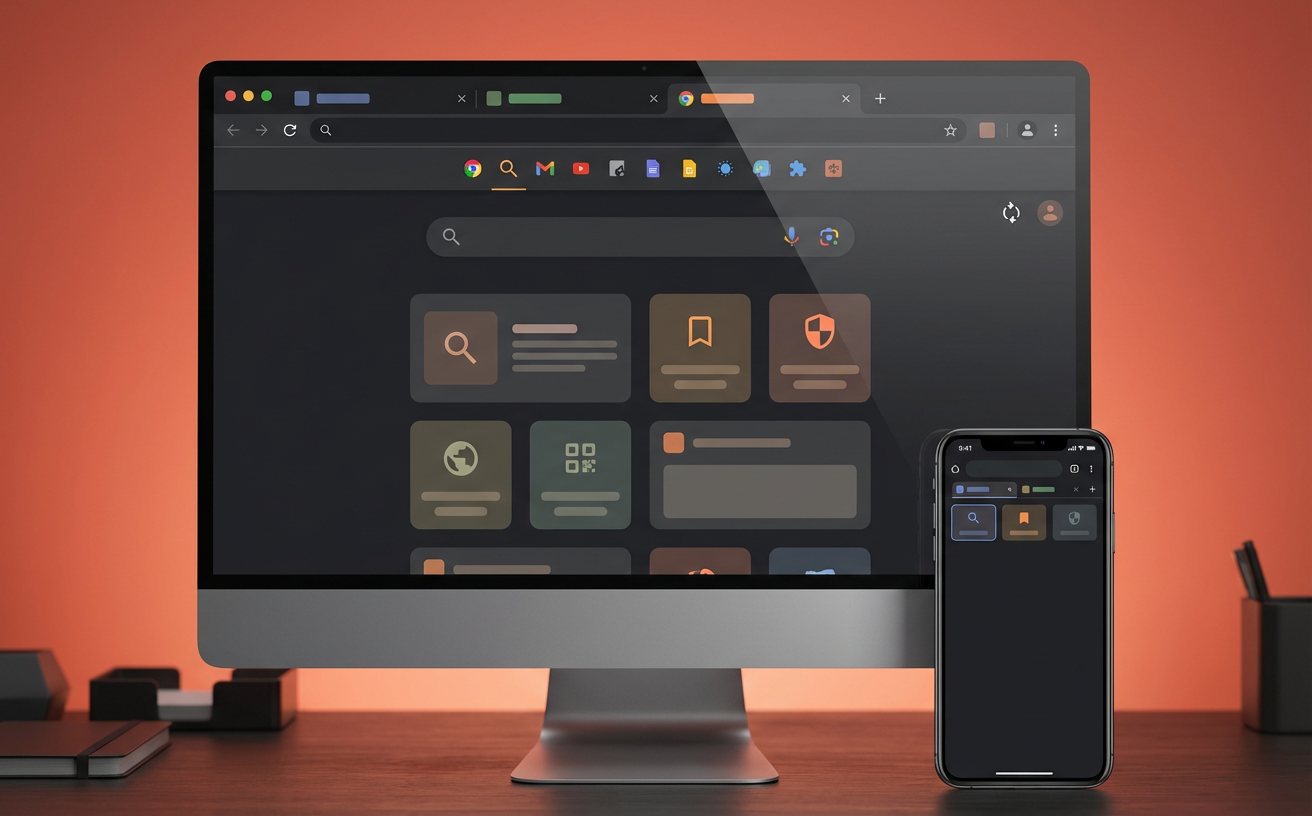
很多用户忽略了 Chrome 地址栏(Omnibox)的强大搜索能力。在进阶谷歌浏览器教程中,学会使用快捷指令能节省大量点击时间。例如,直接在地址栏输入‘@bookmarks’后跟关键词,即可直接搜索书签;输入‘@history’则可快速检索浏览记录。2024 年更新的‘侧边栏’(Side Panel)功能则是多任务处理的利器。你可以将‘阅读清单’或‘搜索结果’固定在右侧,这样在查看搜索详情时无需频繁切换标签页。对于 Windows 用户,按下 Ctrl+Shift+B 快速切换书签栏显隐,配合侧边栏的实时翻译功能,可以在不离开主视窗的情况下完成外文资料的调研工作,这种布局逻辑对比 Safari 或 Edge 具有更高的定制化自由度。

当浏览器出现频繁崩溃或‘喔唷,崩溃了!’(Aw, Snap!)错误时,盲目重装并非良策。本节谷歌浏览器教程教你使用内置的‘任务管理器’(快捷键 Shift+Esc)。通过该工具,你可以精准定位是哪个扩展程序(Extension)或哪个特定标签页消耗了异常高的 CPU 或内存。一个典型的排查细节是:某些去广告插件在处理大型 JS 脚本时会导致主进程挂起。此时,建议采用‘二分法’禁用插件,或在启动项中添加 --disable-extensions 参数进入纯净模式进行测试。此外,定期清理 chrome://net-internals 中的 DNS 缓存,能有效解决部分网页加载缓慢或‘连接已重置’的报错,这是资深用户维护浏览器稳定性的必备技能。
请首先确认两端登录的是同一个 Google 账号。进入设置 -> 同步与 Google 服务 -> 管理同步内容,确保‘书签’开关已打开。若仍不生效,检查是否设置了‘同步密码’,若有,需在移动端设置中输入该密码以解密数据。结论:同步失败通常源于加密授权未完成而非网络故障。
进入‘设置’ -> ‘性能’,开启‘内存节省模式’。对于特定需要常驻后台的网站(如网页版微信或音乐播放器),将其添加到‘始终保持活动状态的网站’列表中。结论:通过‘主动释放+白名单’策略,可在不影响核心业务的前提下降低 20%-40% 的内存冗余。
虽然官方商店需要特定网络环境,但你可以通过开启‘开发者模式’,将下载好的 .crx 文件解压后通过‘加载已解压的扩展程序’进行安装。或者利用国内镜像站下载离线包。结论:开发者模式是绕过官方商店限制、实现本地化功能扩展的唯一有效途径。
想要获取更多关于 Chrome 内核调优与隐藏功能(Flags)的深度指南?立即访问谷歌浏览器官方下载页面获取最新稳定版,或订阅我们的跨境办公技术专栏。
