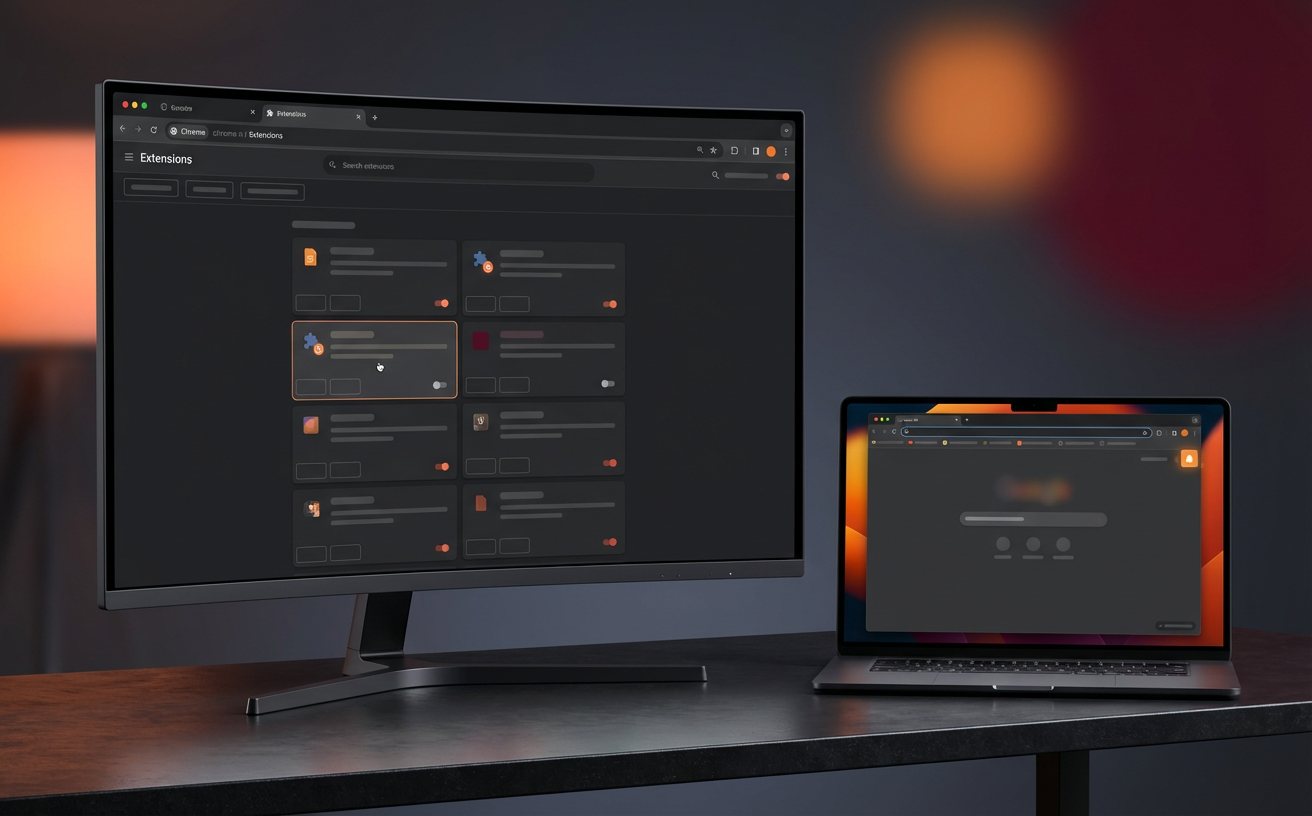
在多设备协同办公的今天,掌握一份深度的谷歌浏览器教程已成为提升生产力的关键。无论是在 Windows 的高频办公、macOS 的设计渲染,还是 iOS 与 Android 的碎片化阅读,Chrome 凭借其强大的 Chromium 内核实现了近乎无缝的体验。本文将打破常规的安装介绍,从内核调度、多端同步逻辑以及内存优化等进阶维度,为您解析如何针对不同操作系统进行个性化配置,解决同步卡顿与资源占用过高等痛点问题,助您打造极致的跨平台浏览环境。
跨越系统藩篱,谷歌浏览器不仅是一个工具,更是连接 Windows、macOS 与移动端的效率中枢。本教程将带你深入底层设置,解锁隐藏功能。
很多用户抱怨 Chrome 占用资源过多,其实自版本 108 以后,官方已内置强大的“内存节省模式”。进入 chrome://settings/performance,开启该功能后,浏览器会自动释放非活动标签页占用的资源。对比分析发现,在 16GB 内存的设备上,开启此模式可节省约 30%-40% 的运行内存。此外,针对高阶用户,可以在 Windows 快捷方式目标栏添加 --disable-background-timer-throttling 参数,强制提升后台标签页的响应速度。这种调优对于需要长时间挂载 Web 程序或监控面板的开发者尤为重要,能显著降低因系统调度导致的网页响应延迟。
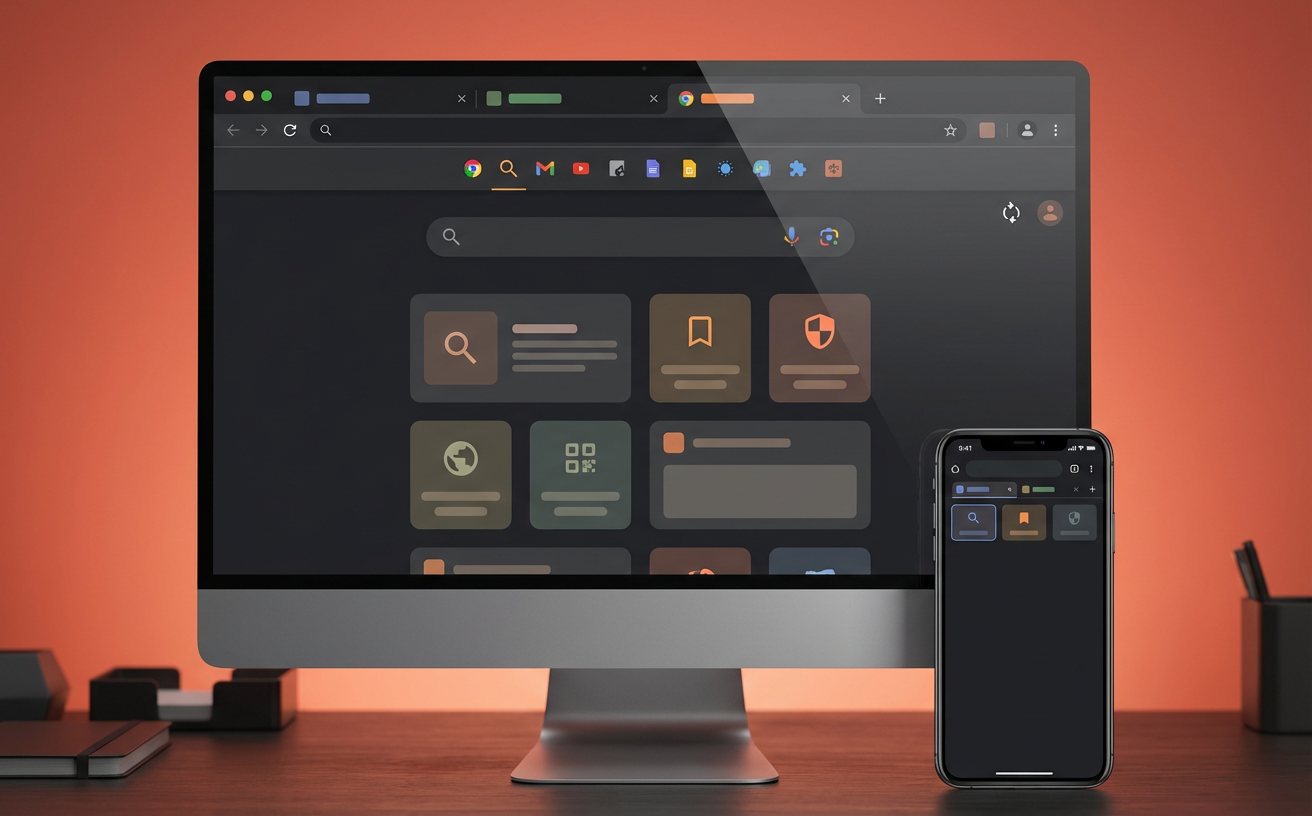
在 Windows 环境下,Chrome 往往需要处理复杂的硬件驱动兼容性,而在 macOS 上则更注重与系统内存压力的协同。本节谷歌浏览器教程建议,Windows 用户应优先检查“硬件加速”设置,以缓解核显或独显切换时的页面黑屏闪烁;而 Mac 用户则应善用 Command + Option + I 快速调出开发者工具进行页面性能监测。针对跨端同步,务必在“设置-同步功能和 Google 服务”中开启“加密同步数据”,这能有效解决因网络波动导致的移动端书签更新延迟。对比发现,macOS 版 Chrome 在处理高分辨率 Retina 屏幕渲染时,其 GPU 加速策略比 Windows 版更为激进,因此在笔记本模式下,建议手动开启“能量节省模式”以延长续航。
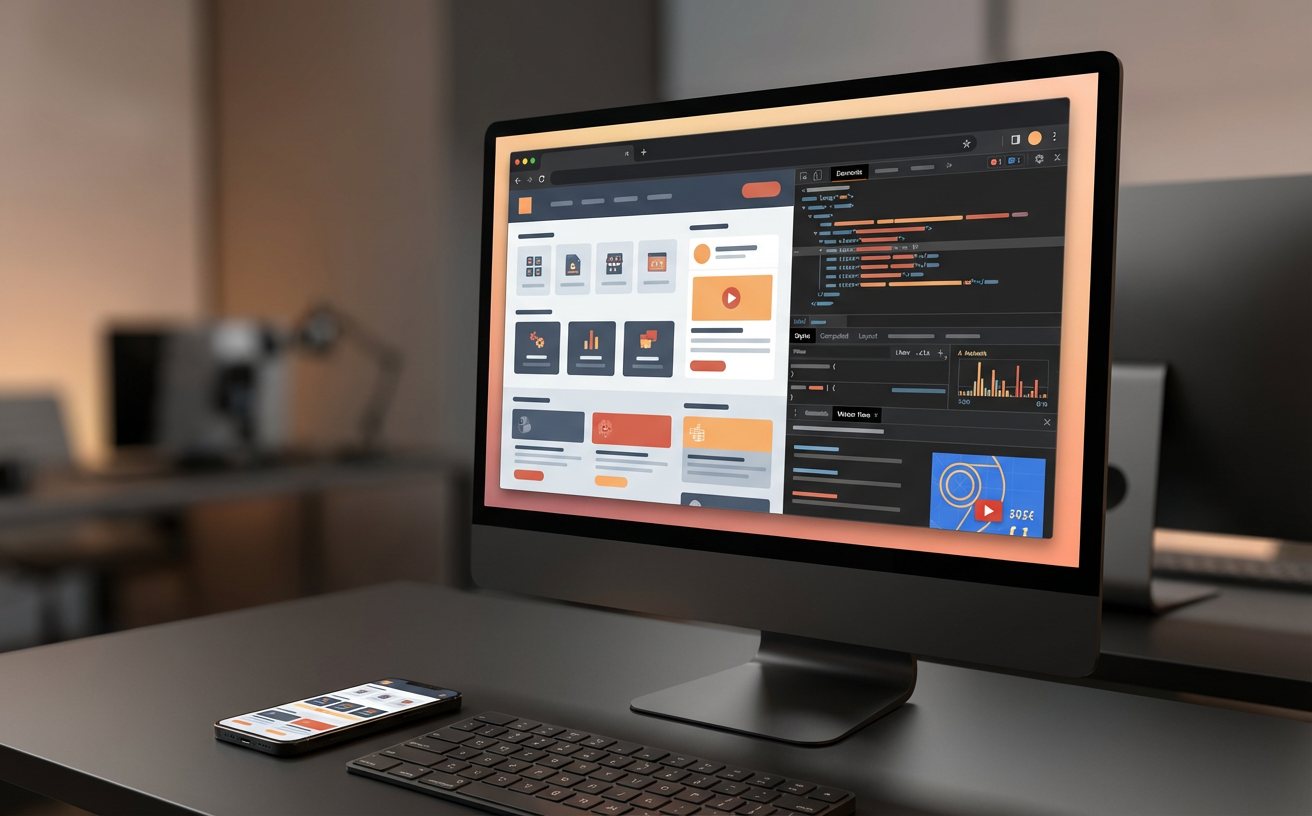
假设你正在进行一项跨周调研:在 Android 端查阅资料并点击“发送到设备”,回到 Windows 桌面端后,如何快速整理?本谷歌浏览器教程推荐使用“标签页分组”功能。右键点击标签页选择“向新组中添加标签页”,并赋予不同颜色标识。在 iOS 端,虽然界面逻辑不同,但通过“最近打开的标签页”依然可以快速回溯。这种逻辑不仅解决了标签页堆叠导致的视觉混乱,更通过云端同步实现了任务流的闭环。对比 Safari 或 Edge,Chrome 的标签组同步速度在 2024 年的更新中得到了大幅提升,几乎可以做到毫秒级的多端状态更新。

在实际使用中,用户常遇到“同步已暂停”的提示,这通常与 Cookie 设置或特定网络环境有关。解决细节:进入“设置-隐私和安全-Cookie 及其他网站数据”,确保未勾选“退出 Chrome 时清除 Cookie 和网站数据”。若遇到“配置文件无法读取”的报错,不要盲目重装。建议定位至 %LOCALAPPDATA%\Google\Chrome\User Data\Default(Windows 路径)或 ~/Library/Application Support/Google/Chrome/Default(macOS 路径),备份后删除 Web Data 文件,重启浏览器即可修复大多数因数据库损坏导致的崩溃问题。这种底层修复方法比重装软件更能保护用户原有的插件配置与历史记录。
谷歌浏览器官方 Android/iOS 版目前不支持原生扩展程序。执行结论:若有强需求,建议在桌面端完成操作后利用“发送到设备”功能同步结果,或在移动端使用基于 Chromium 内核且支持扩展的 Kiwi Browser 作为临时替代方案。
新版本将侧边栏功能整合到了右上角的“侧边面板”图标中(位于头像左侧)。执行结论:点击该图标后在下拉菜单中选择“书签”或“阅读清单”,并点击旁边的“固定”针头图标,即可将其固定在工具栏,恢复类似旧版本的便捷访问体验。
这通常是由于多台设备同时写入冲突或网络代理拦截导致。执行结论:先在网页端 Google Dashboard 停止并清除同步数据,然后在一台数据最准确的设备上重新登录并开启同步,待云端数据稳定后,其他设备再逐一接入,即可完成数据清洗。
想要获取更多关于 Chrome 内核调优与隐藏实验性功能的深度解析?立即访问谷歌官网下载最新版本,开启你的高效浏览之旅。
