
本篇谷歌浏览器教程深度解析了 Chrome 在 Windows、macOS 及移动端的高效联动方案。文章不仅涵盖基础安装,更聚焦于 Chrome 120 版本后的“内存节省模式”配置及跨平台书签同步冲突排查。通过对比桌面端与移动端的交互差异,解决多设备用户常遇到的标签页丢失、扩展程序管理等痛点。无论你是追求极致性能的开发者,还是需要无缝办公的职场人,这份实战手册都将助你彻底掌控这款全球市场份额第一的浏览器,实现跨平台的生产力飞跃。
在多设备并行的办公时代,浏览器不再仅仅是网页加载器,而是跨平台的协作中枢。本教程将跳过冗长的基础介绍,直击多端同步、资源调度及隐蔽参数调优的核心干货。
虽然 Chrome 核心一致,但在不同系统下的表现差异显著。在 macOS 上,Chrome 深度集成了三指清扫切换标签页的触控板手势,但在高负载下易触发 Window Server 进程占用过高。建议通过 chrome://flags 开启 'Smooth Scrolling' 以获得接近原生 Safari 的滑动感。相比之下,Windows 版本的谷歌浏览器教程更需关注硬件加速(Hardware Acceleration)的配置。若你在使用 NVIDIA 显卡时遇到网页黑屏或闪烁,尝试在设置中关闭硬件加速,或在 chrome://flags 中将 'Choose ANGLE graphics backend' 修改为 D3D11,这能解决 90% 以上的渲染兼容性问题。移动端(iOS/Android)则更侧重于‘地址栏下移’等单手操作逻辑的开启,确保在不同尺寸屏幕上维持一致的交互效率。
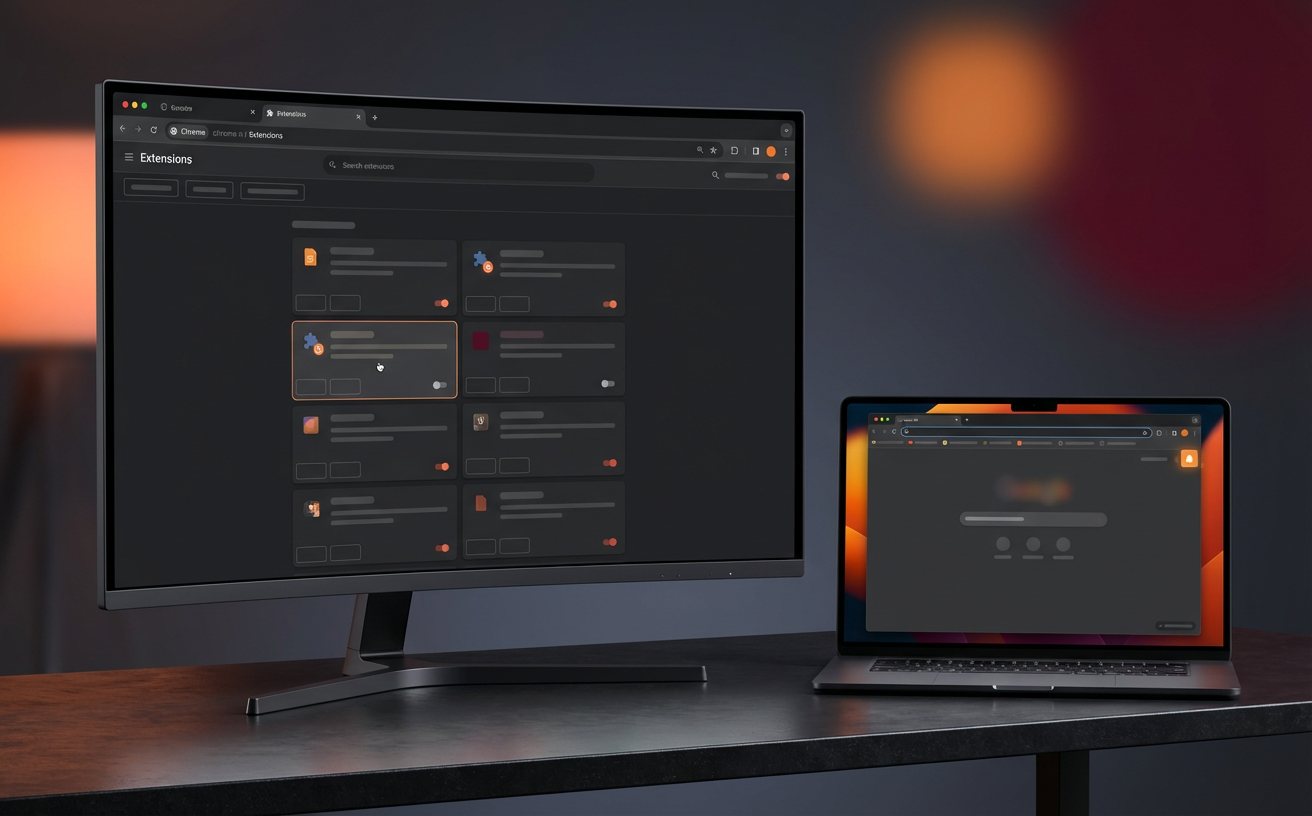
针对用户诟病的“内存怪兽”问题,谷歌在 120 及更高版本中引入了原生‘性能’面板。进入设置-性能,开启‘内存节省模式’(Memory Saver),系统会自动释放后台闲置标签页占用的 RAM。一个真实的排查案例是:当用户发现 Chrome 频繁崩溃并显示 'Aw, Snap!' 错误代码(如 STATUS_INVALID_IMAGE_HASH)时,通常是由于第三方杀毒软件与 Chrome 的沙盒机制冲突。此时,通过在快捷方式目标路径后添加参数 '--disable-features=RendererCodeIntegrity' 即可快速绕过校验恢复访问。此外,对于拥有 32GB 以上内存的用户,建议手动将重要办公网页加入‘始终保持活动状态’白名单,避免因标签页重载导致未保存的表单数据丢失。

很多用户误以为登录账号即可同步一切,但在实际使用中,iOS 端的 Chrome 标签页往往无法实时出现在 Windows 桌面端。本谷歌浏览器教程建议检查‘同步与 Google 服务’中的‘管理同步的数据’,确保‘打开的标签页’开关已激活。进阶技巧是利用‘发送至你的设备’功能,在 Android 手机上长按链接直接投射到 PC 屏幕。若遇到书签重复或同步卡顿,可访问 chrome://sync-internals 查看同步状态机。如果出现 'Type User Event' 报错,通常是由于本地缓存冲突,点击 'Stop Sync (Keep Data)' 后重新登录即可重置同步链路。注意,iOS 端受限于 WebKit 内核,无法同步桌面端的扩展程序,用户需利用‘阅读清单’功能作为跨端收藏的替代方案。
真正让 Chrome 变身生产力工具的是隐藏的 Flags 页面。在地址栏输入 chrome://flags,搜索并开启 'Parallel downloading',这能让浏览器模拟多线程下载,显著提升大文件下载速度。对于经常处理多任务的用户,开启 'Tab Groups Save and Sync' 可以在不同设备间同步你的标签页分组,这在处理跨周期的项目研究时极具价值。此外,针对 Windows 用户经常遇到的后台 Software Reporter Tool 占用 CPU 过高问题,虽然无法直接在设置中关闭,但可以通过修改 %localappdata%\Google\Chrome\User Data\SwReporter 文件夹的权限为‘拒绝读取’来强制禁用。这些针对底层逻辑的微调,才是高阶谷歌浏览器教程的精髓所在。
这通常是由于恶意插件或第三方安全软件篡改了搜索引擎保护项。请检查设置中的‘搜索引擎’,若无法修改,请进入 chrome://extensions 检查是否有非官方商店安装的插件。执行结论:使用 Chrome 自带的‘清理计算机’功能(设置-重置设置-清理计算机)扫描并移除恶意程序,随后重置启动页设置。
Chrome 内置了强大的开发者工具截图功能。按下 F12 (Windows) 或 Cmd+Option+I (Mac),随后按 Ctrl+Shift+P (Windows) 或 Cmd+Shift+P (Mac) 唤起命令菜单,输入 'Capture full size screenshot' 并回车。执行结论:系统会自动生成并下载当前页面的完整长图,无需任何第三方扩展。
这通常是因为安装了某些修改系统注册表的软件(如某些加速器或去广告工具)。在 Windows 中,需运行 regedit 并删除 HKEY_LOCAL_MACHINE\SOFTWARE\Policies\Google\Chrome 下的所有子项。执行结论:删除注册表键值后重启浏览器,‘由组织管理’的提示及强制限制将消失。
想要体验最纯净、高效的浏览环境?立即前往谷歌浏览器官方下载页面获取最新稳定版,开启你的全平台同步办公新体验。
