截至2026年05月,混合办公模式促使单一系统场景减少。本篇谷歌浏览器教程专为Windows、macOS及移动端多系统用户打造,深度解析搭载V8 12.1引擎的Chrome 121稳定版跨端协同能力。通过对比分析各平台内存占用与同步机制,提供解决多标签页卡顿与设备间同步延迟的实战策略,助您全面掌握最新版极速浏览技巧。
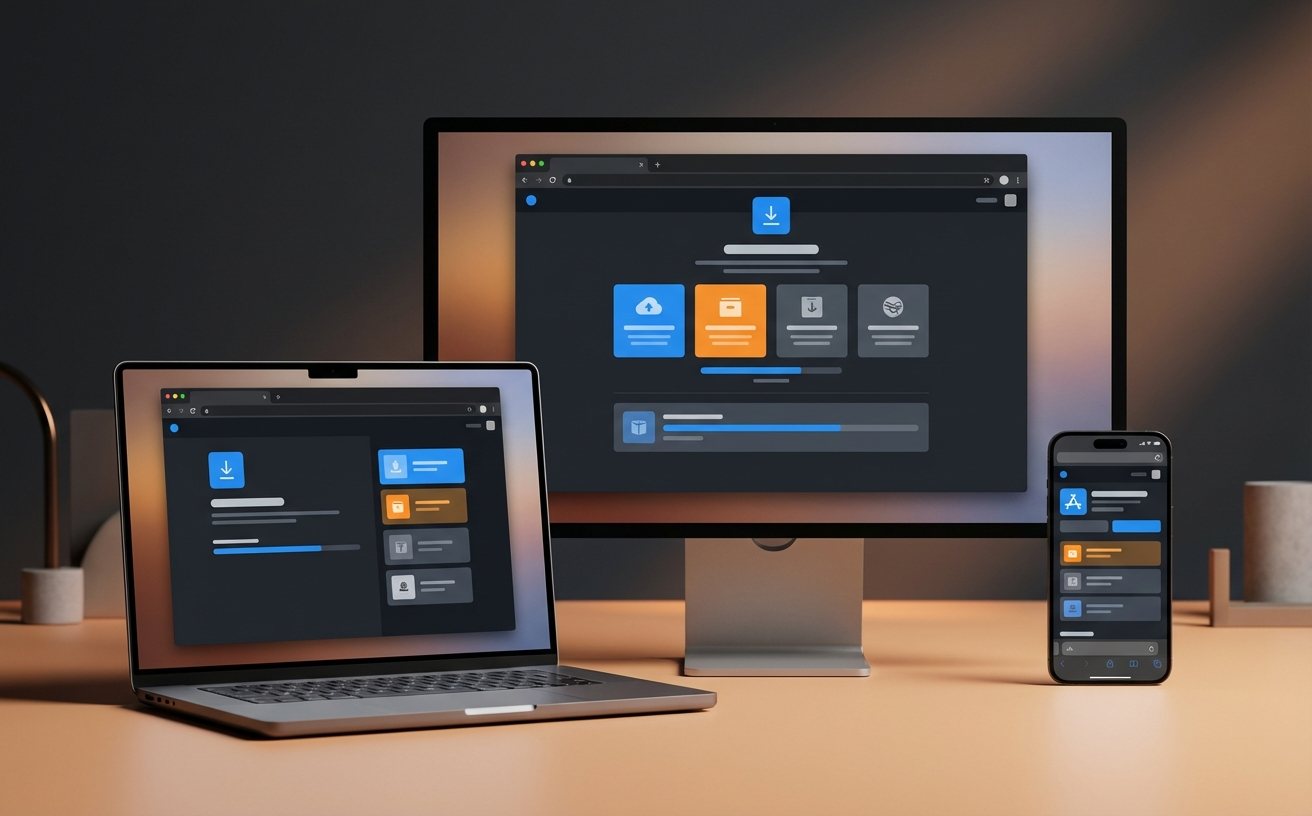
随着2026年混合办公的全面普及,跨Windows、macOS、Android与iOS的无缝衔接已成为刚需。本指南基于2026年第20周的效率实践清单,为您提供硬核的跨平台配置与性能排查方案。
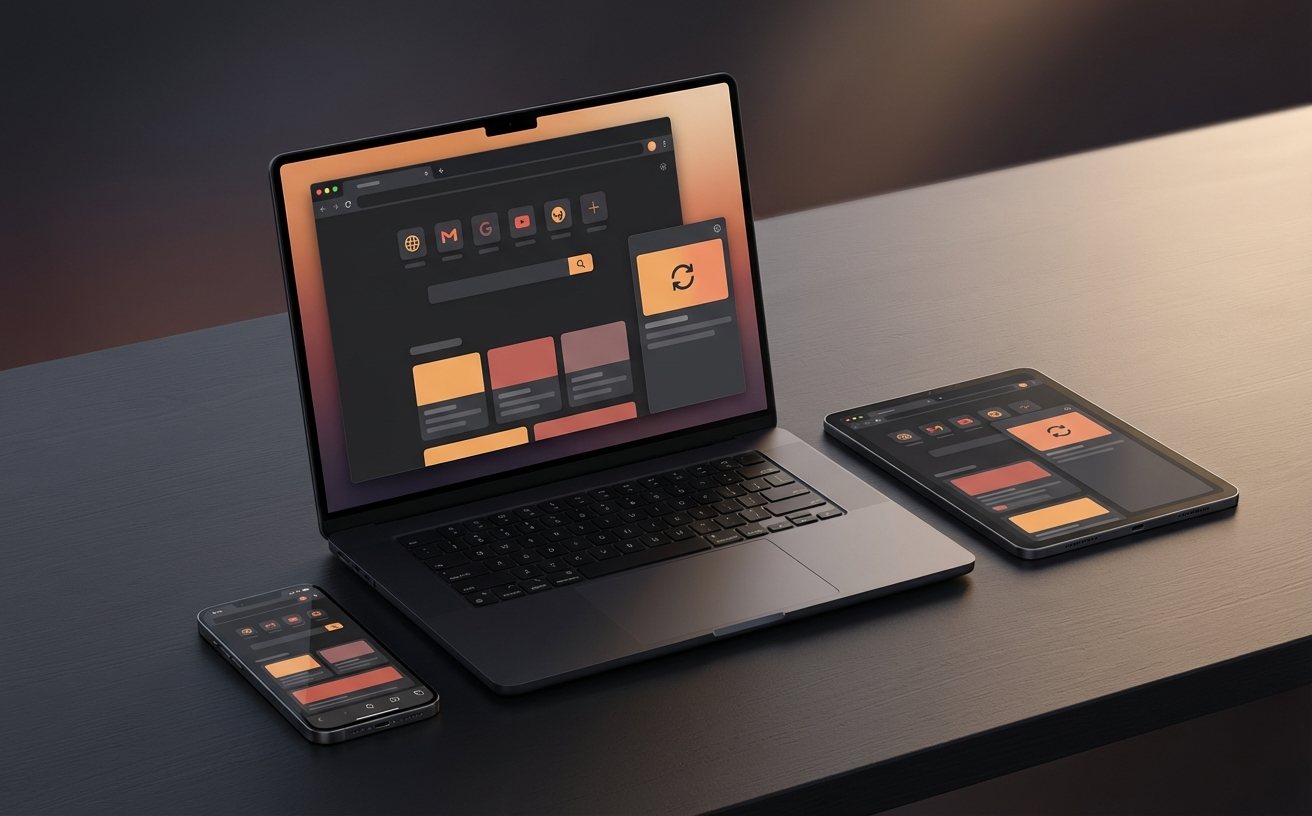
在多设备办公场景中,书签与密码的实时同步是核心诉求。对比Windows 11与macOS 11+环境,最新Chrome 121稳定版依托底层Google账号机制,通常能实现秒级同步。但在实际使用中,若遇到iOS端与PC端书签同步延迟超过5分钟,通常是由于移动端后台刷新被系统限制。排查细节:进入iOS设置检查“后台App刷新”是否为Chrome开启;同时在Windows端地址栏输入chrome://sync-internals,查看“Commit Step Result”是否显示为“SUCCESS”,若出现“NETWORK_ERROR”,建议切换DNS至8.8.8.8后重启浏览器。
针对多标签页重度依赖者,内存管理直接决定跨系统体验。2026年2月发布的V8 12.1引擎通过即时编译技术,将JavaScript执行速度提升18%,同时内存占用降低12%。在Windows(需至少4GB内存)与Mac(约120MB安装包)平台的对比测试中,开启50个以上标签页时,Mac版的内存压缩效率略优于Win版。实战调优场景:若在Win10系统下遭遇页面假死,请进入“设置-性能”,强制开启“内存节省程序”,并利用chrome://discards面板手动休眠高占用且非活跃的后台标签页,可瞬间释放约30%的物理内存。
Chrome Web Store目前提供超过18万款扩展程序,但在全平台协同中存在明显的系统差异。桌面端支持完整扩展生态,而Android(需Android 7.0+)与iOS端原生不支持安装插件。这要求多系统用户在配置这篇谷歌浏览器教程时采用“云端+本地”混合策略。例如,在Mac端安装密码管理扩展后,移动端需依赖Chrome内置的密码管理器实现跨端登录。对于开发者工具,桌面端按F12即可调用,而移动端则需通过USB连接PC,在桌面端输入chrome://inspect/#devices进行远程网页调试。
安全防护在不同操作系统下的触发机制有所区别。Chrome内置的自动拦截恶意网站功能在Windows系统上会与系统级防护深度联动,而在macOS上则更多依赖浏览器自身的安全浏览数据库更新。截至2026年05月,建议用户在所有设备上开启“增强型安全浏览”模式。多端安全排查场景:当Android端提示“连接不安全”时,首先检查系统时间是否与网络时间同步,其次在PC端查看该网站证书的颁发机构是否被吊销。若需彻底保护隐私,可利用快捷键(Win: Ctrl+Shift+N / Mac: Cmd+Shift+N)唤起隐身模式,阻断本地历史记录跨端同步。
仅靠账号同步无法迁移所有扩展的本地缓存。建议在旧设备上将扩展配置导出为JSON文件,或直接备份Windows的%LOCALAPPDATA%\Google\Chrome\User Data或Mac的~/Library/Application Support/Google/Chrome目录,覆盖至新设备后再登录账号。
这是由于V8引擎的即时编译缓存及多用户配置文件的生成。为控制体积,建议定期清理chrome://settings/clearBrowserData中的缓存图片和文件,并删除不常用的本地扩展程序。
iOS版受限于苹果生态,必须通过App Store更新。若商店未推送最新版,可尝试在App Store中下拉刷新更新列表,或卸载当前版本后重新搜索“Chrome”获取最新包,此操作不会丢失已同步云端的书签数据。
准备好体验V8 12.1引擎的极致跨端协同了吗?访问 /download.html 获取Windows、Mac、Android及iOS全平台最新版安装包(Win版约90MB),或查阅 /system-requirements.html 了解完整系统要求与安装指导。
相关阅读:谷歌浏览器教程使用技巧,谷歌浏览器 202620 周效率实践清单:跨端协同与 V8 12.1 引擎深度调优指南
