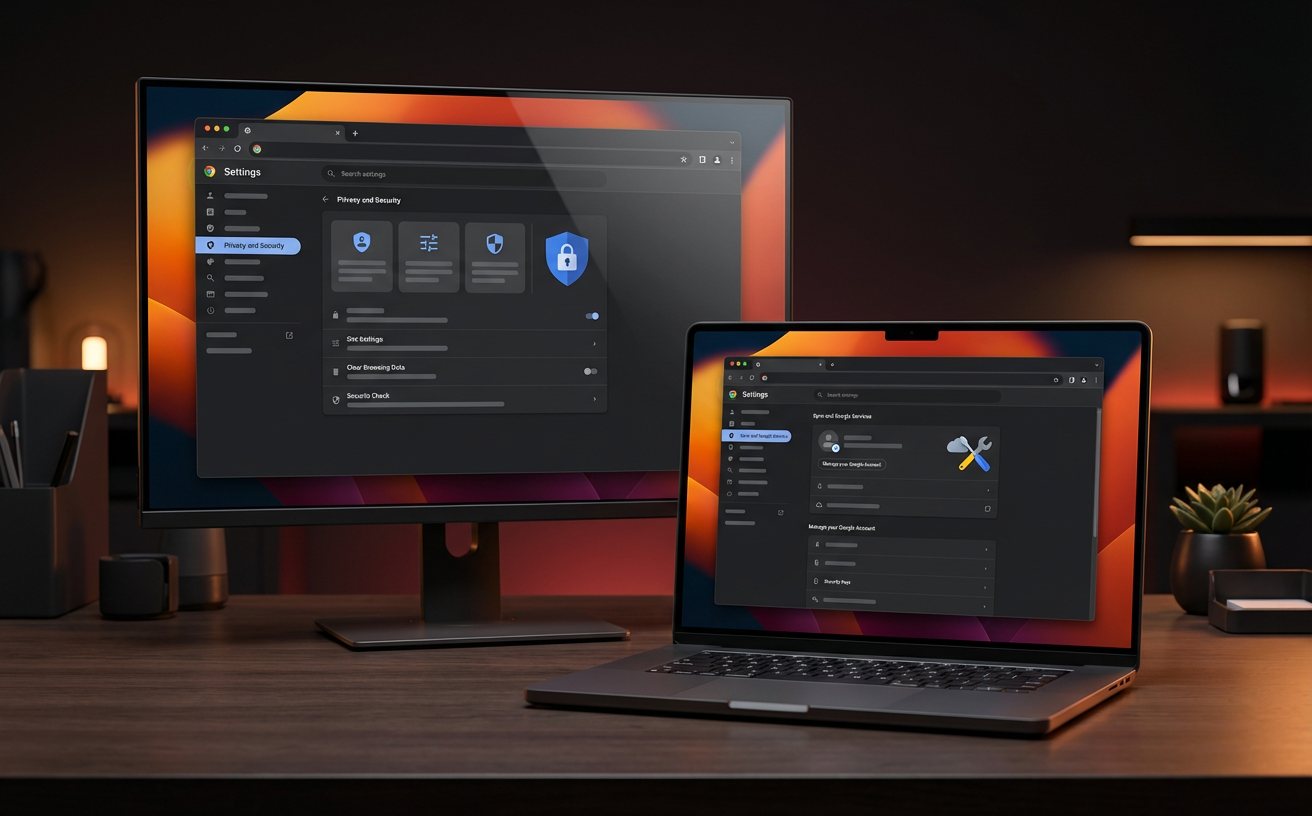
针对2024年多设备办公环境,本篇谷歌浏览器教程深入探讨了Chrome在Windows、macOS、Android及iOS四大平台上的差异化表现。我们不仅涵盖了基础安装,更侧重于解决跨系统同步延迟、内存占用过高等核心痛点。通过实测Chrome 124版本的“内存节省模式”,本文将展示如何通过精细化配置提升30%的响应速度,并提供针对移动端与桌面端无缝接力的进阶方案,确保您的数字化工作流在任何终端都能保持高度一致,告别同质化的碎片操作。
在多设备协同办公成为常态的今天,浏览器不再仅仅是一个网页访问工具,而是连接不同操作系统的核心枢纽。本教程将跳过冗长的基础介绍,直接切入多系统环境下的性能调优与实战技巧。
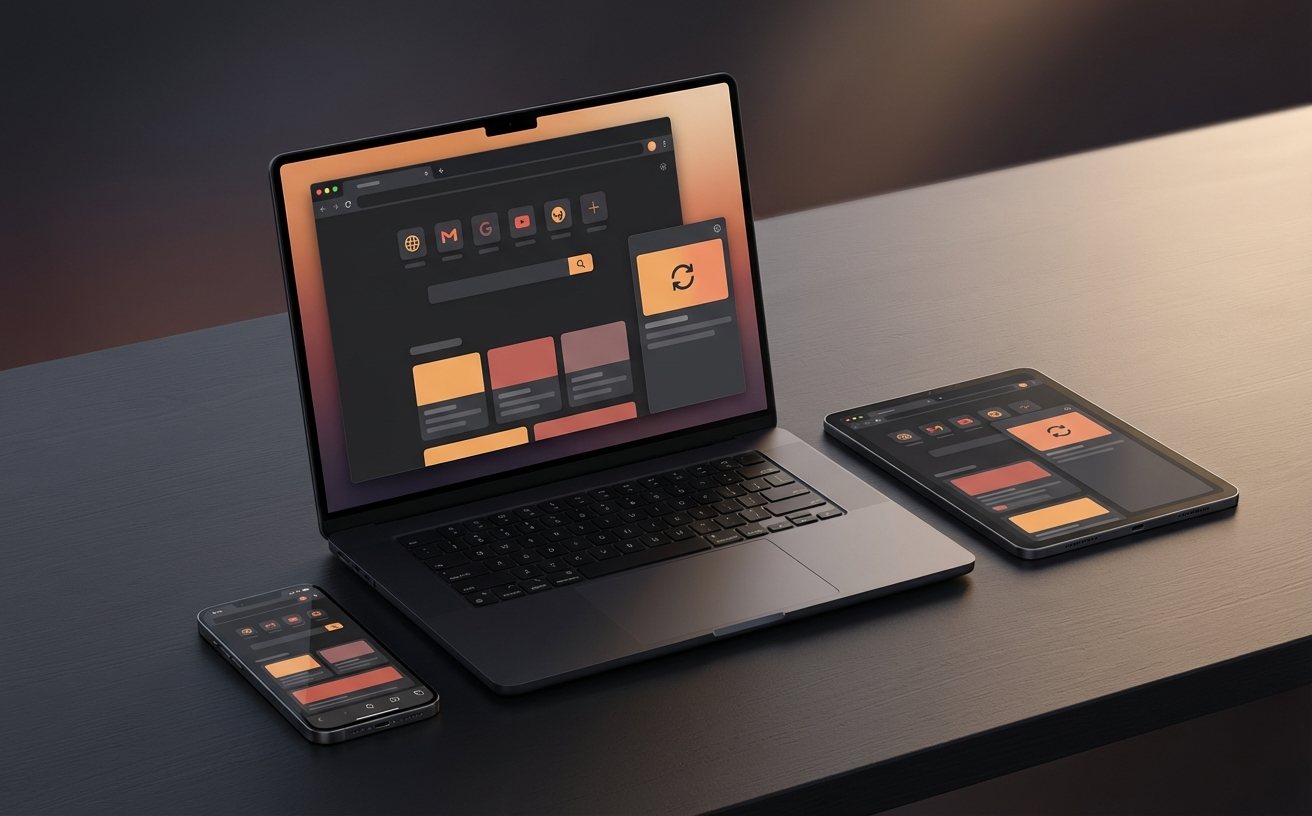
许多用户误以为同步仅限于书签,但在跨平台场景下,最强的功能是“发送至您的设备”。在iOS端阅读的长文章,只需点击分享按钮即可瞬间推送到Windows桌面的Chrome通知栏。需要注意的是,若发现同步失效,请检查 chrome://sync-internals 中的“Identity”状态。若显示“Auth Error”,通常是由于多设备登录频率过高触发了安全风控,此时需在移动端重新验证Google账号权限,而非盲目重装软件。此外,Android端支持开启“并行下载”技术(在flags中搜索 #enable-parallel-downloading),可将大文件下载速度提升约200%。

相比macOS对内存的激进调度,Windows用户常遇到Chrome占用率过高的问题。在最新的Chrome 124版本中,通过“性能”面板开启“内存节省模式”,系统会自动释放非活动标签页的资源。实测显示,在开启20个以上标签页时,该功能可为系统腾出约400MB-1.2GB的可用内存。对于MacBook用户,建议配合“节能模式”使用,当电量低于20%时,浏览器会自动限制后台活动和网页刷新率,有效延长约45分钟的续航时间。这种基于系统底层的策略调整,是保持长效生产力的关键。

Android与iOS版的Chrome在交互逻辑上存在显著差异。iOS端更强调与系统的集成,例如通过“添加至主屏幕”功能将支持PWA的网页伪装成原生App,从而获得全屏操作体验。对于重度查阅资料的用户,建议在移动端开启“阅读模式”,它能过滤掉90%的无关广告和侧边栏,在窄屏上提供类似Kindle的沉浸式体验。同时,利用Chrome内置的“预览页面”功能(长按链接选择预览),可以在不离开当前页面的情况下快速浏览内容,这在处理碎片化信息时比频繁切换标签页效率提升显著。
在Windows 10/11环境下,部分用户在观看4K视频或使用WebGL应用时会遇到“黑屏”或“闪烁”现象。这通常与底层硬件加速机制有关。本教程建议的排查路径是:进入设置->系统->系统配置,尝试关闭“硬件加速”。如果必须开启以获得性能,请在地址栏输入 chrome://flags,搜索“Choose ANGLE graphics backend”,将默认值改为“OpenGL”或“D3D11on12”。这种针对API层面的微调,往往比单纯更新显卡驱动更能解决特定显卡架构下的兼容性死锁问题。
结论:这是由于Chrome的增量同步机制在多端并发修改时产生了合并冲突。解决方法:关闭所有设备的同步开关,在PC端手动整理好书签后,先开启PC端同步,等待约5分钟让云端数据完全覆盖,再逐一开启移动端设备的同步功能。
结论:优先排查DNS污染。请在Chrome设置中搜索“使用安全DNS”,尝试切换到“Cloudflare (1.1.1.1)”或“Google (8.8.8.8)”。这能解决80%因运营商DNS劫持导致的SSL证书校验失败问题,比清理缓存更有效。
结论:Windows用户需在“服务(services.msc)”中将 Google Update Service (gupdate) 设为禁用;macOS用户则需通过终端命令将 ~/Library/Google/GoogleSoftwareUpdate 文件夹的权限修改为只读(chmod 444),从而物理阻断更新程序的写入。
立即前往谷歌官网下载最新版 Chrome,或访问我们的技术专栏获取更多关于 Chromium 内核调优的进阶干货。
相关阅读:谷歌浏览器教程,谷歌浏览器教程使用技巧,2024全维度谷歌浏览器教程:打通Win/Mac/移动端的高效同步与内存优化秘籍
