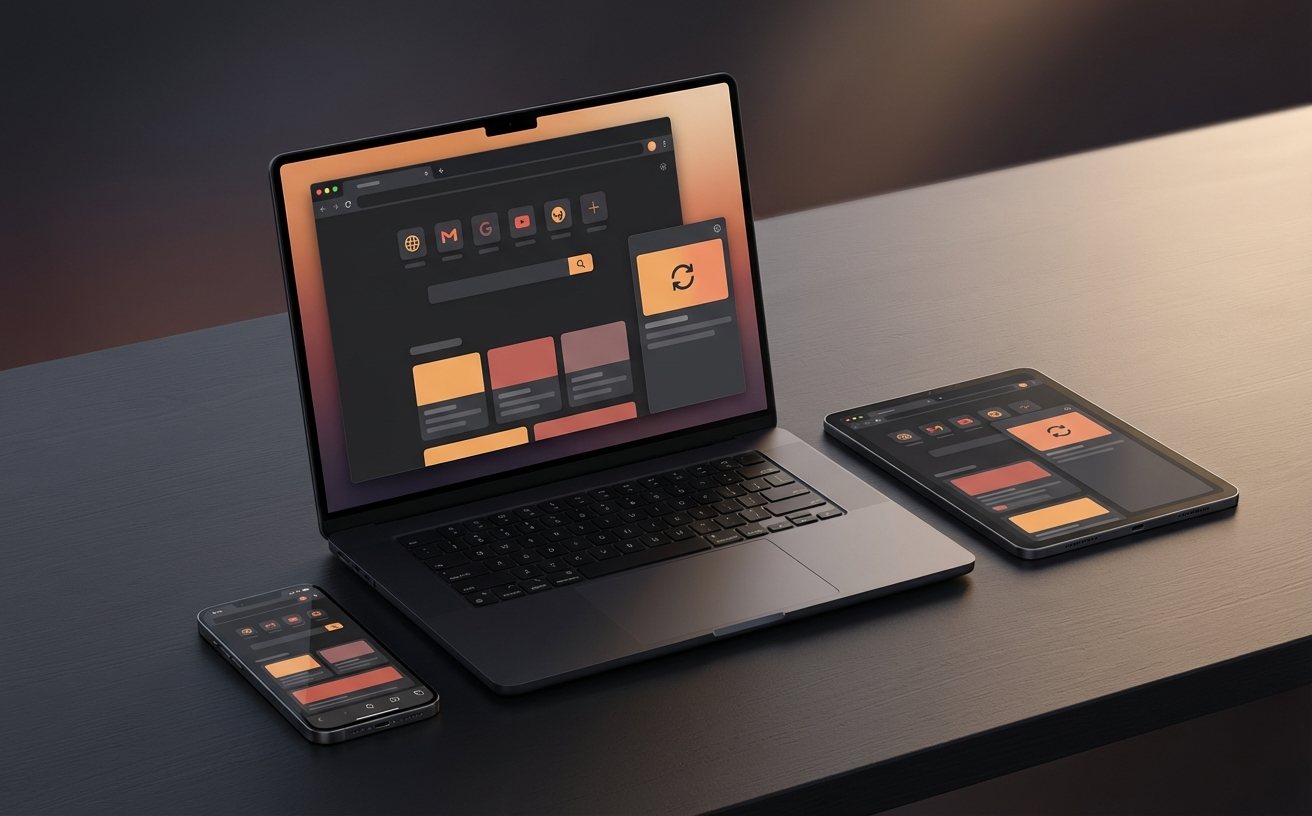
随着2026年全面淘汰第三方Cookie并实装隐私沙盒,跨设备管理Chrome权限变得异常复杂。本文针对Windows、macOS、Android与iOS四大平台,深度对比系统级与浏览器级权限差异。通过真实排查案例,解答摄像头失灵、跨端同步泄露等高频痛点,助您在多设备间构建滴水不漏的隐私防线。
步入2026年,Chrome浏览器已全面迈入“无第三方Cookie”时代。然而,对于同时手持iPhone、安卓备用机以及Windows/Mac双系统电脑的用户而言,隐私设置不再是简单的“一键开启”。不同操作系统的底层沙盒机制,导致Chrome的权限表现大相径庭。今天我们将跳出常规的设置面板,从跨平台对比的视角,直击那些让你抓狂的权限与隐私配置难题。
2026年最大的变化是第三方Cookie的彻底退场,取而代之的是全面强制启用的“隐私沙盒(Privacy Sandbox)”。很多跨平台用户发现,在PC端搜索的商品,依然会出现在安卓手机的推荐中。这是因为Chrome现在通过“广告主题”在本地计算你的偏好。要彻底切断这种跨端画像,你需要进入 chrome://settings/adPrivacy,不仅要关闭“广告主题”,还要在“网站推荐的广告”中手动清空已生成的标签。Windows用户和Mac用户在此界面的UI完全一致,但必须确保多设备登录同一账号时,同步设置中的“历史记录”处于分离状态。
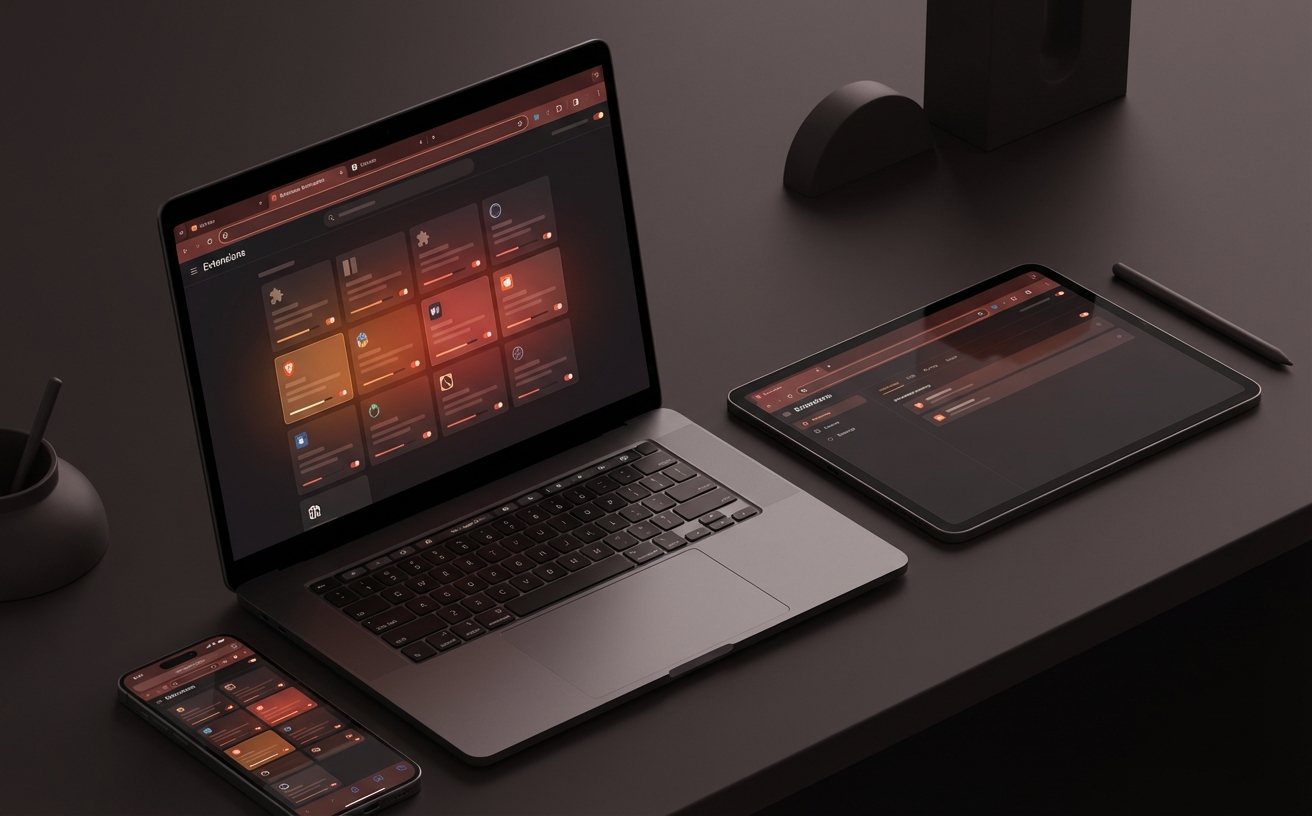
在网页端使用Google Meet或Zoom时,经常遇到“找不到麦克风”的报错。在Windows 11中,这通常是因为Chrome版本(如2026年初推送的v142版本)重置了站点设置,只需在地址栏左侧点击“锁”图标重新授权即可。但macOS用户面临的是双重拦截:即便在Chrome内允许了麦克风,若未在Mac的“系统设置 > 隐私与安全性 > 麦克风”中勾选Chrome,依然会静音。对比来看,macOS的系统级接管更为严苛,排查时必须遵循“先系统、后浏览器”的顺序。

移动端的隐私逻辑差异更加显著。在Android系统上,Chrome作为原生级应用,支持对单个网站进行极其细粒度的权限管控(如单独允许A网站获取位置,拒绝B网站)。反观iOS平台,受限于苹果强制要求所有浏览器使用WebKit内核的政策,Chrome iOS版在2026年的隐私防护很大程度上依赖于iOS自身的“应用跟踪透明度(ATT)”。这意味着在iPhone上,你无法像在安卓上那样利用Chrome内置的“增强型安全浏览”来拦截特定站点的底层硬件调用,必须依赖iOS的全局定位开关。
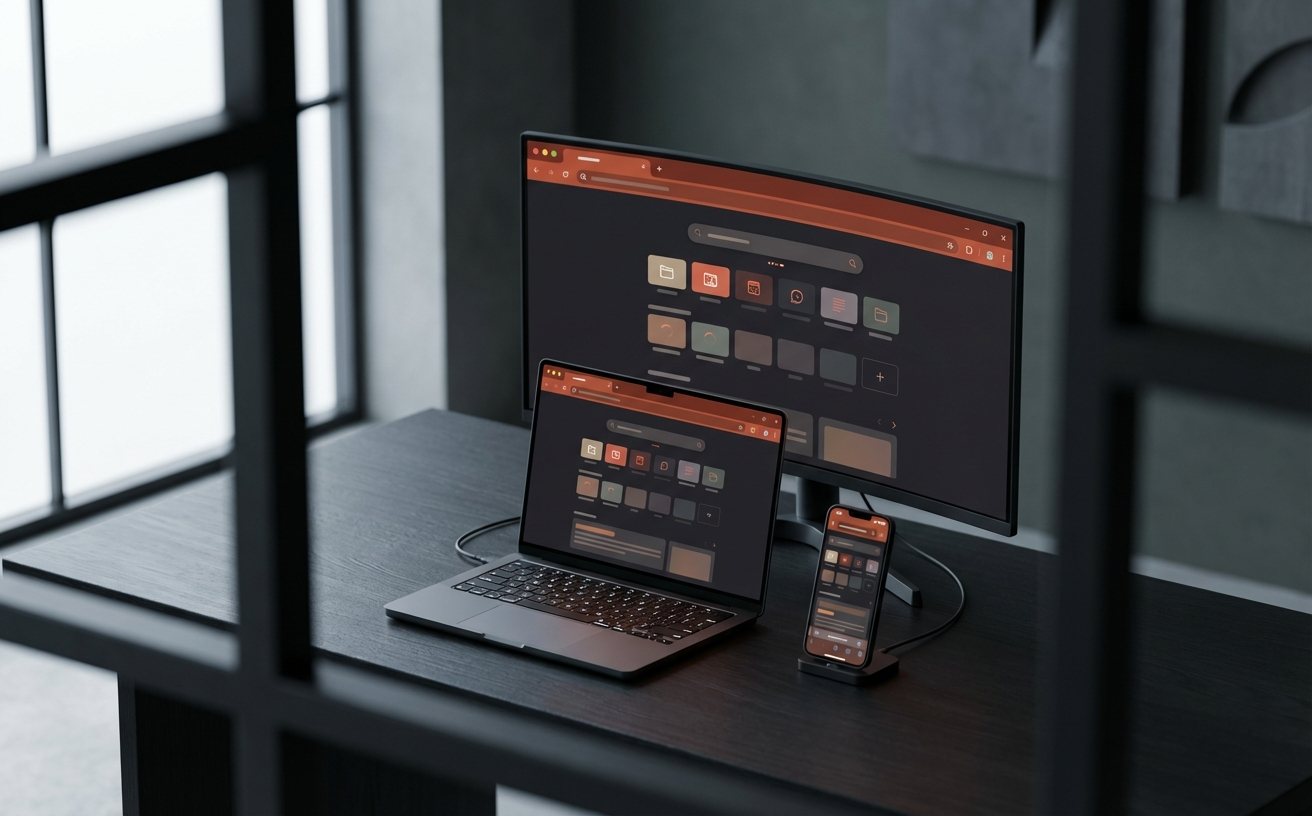
真实场景中,许多用户在公司Windows电脑和个人iPhone上登录同一个Google账号,导致私人浏览记录和密码在办公投屏时意外暴露。要解决这个隐私痛点,不能仅靠清除缓存。正确的做法是利用Chrome的“多账号配置(Profiles)”功能。在PC端建立独立的“Work”配置档,并进入“同步功能和Google服务”中,自定义同步选项,强制取消勾选“密码”和“打开的标签页”。需要注意的是,iOS端目前不支持多配置档切换,因此在移动端建议直接使用无痕模式处理工作事务,以实现物理级的数据隔离。
这是因为现代网站早已不局限于Cookie。它们可能使用了HTML5的Local Storage或IndexedDB技术。在2026年的Chrome设置中,你必须在“删除浏览数据”的高级选项里,明确勾选“网站数据和缓存”,或者在开发者工具(F12)的Application面板中手动清除Storage,才能彻底抹除跨站追踪痕迹。
截至2026年,官方版Android Chrome依然不支持直接安装Chrome Web Store的扩展程序。如果你需要PC级别的强力追踪拦截,建议在安卓端开启Chrome内置的“安全DNS(如使用Cloudflare 1.1.1.1)”,或者在系统网络设置中配置私有DNS,通过域名解析层面对追踪脚本进行降维打击。
这种现象通常发生在Chrome大版本迭代(如v140升级至v141)时。要避免浏览器后台持续运行收集数据,请在Chrome设置中关闭“关闭 Google Chrome 后继续运行后台应用”。若仍被唤醒,需进入Windows 11的注册表或组策略,将 BackgroundModeEnabled 键值强制设为0,实现系统级阻断。
想要获取针对您当前设备的专属隐私体检报告?立即下载 2026 年最新版谷歌浏览器,或访问我们的跨平台安全中心,获取全套 Windows/Mac/移动端权限配置清单,将数据主权牢牢掌握在自己手中。
相关阅读:谷歌浏览器 权限与隐私设置答疑 2026,谷歌浏览器 权限与隐私设置答疑 2026使用技巧,谷歌浏览器 权限与隐私设置答疑 2026:跨平台安全配置全指南
